IP-телефония UniTalk
Интеграция Cliniccards с облачной IP-телефонией UniTalk позволяет:
- звонить пациенту нажатием на его номер в Cliniccards;
- видеть информацию о пациенте после ответа на входящий звонок;
- переходить из окна звонка в карточку пациента, к его визитам и плану лечения;
- создавать карточку нового пациента с уже заполненным номером телефона;
- просматривать историю звонков и прослушивать записи разговоров;
- читать расшифровки разговоров, если подключена AI-аналитика UniTalk.
Что нужно для подключения
Менеджер UniTalk свяжется с вами и поможет подключить и настроить телефонию: номер клиники, линии сотрудников и сценарии звонков. Затем настройте интеграцию в Cliniccards по инструкции ниже.
Перед началом работы убедитесь, что у вас есть:
- Аккаунт клиники в Cliniccards с доступом к настройкам.
- Личный кабинет UniTalk с подключённым номером клиники.
- Отдельные внутренние SIP-линии для сотрудников, которые будут работать со звонками. Каждая линия должна быть закреплена за соответствующим пользователем UniTalk.
- Профили в Cliniccards для всех сотрудников, которые будут работать со звонками.
- Google Chrome на рабочих компьютерах.
- Профиль AI-аналитики UniTalk, если нужны расшифровки разговоров.
Перед выполнением следующих шагов обратитесь в поддержку UniTalk за помощью с созданием линий, подключением номеров, настройкой сценариев звонков и автоответчика.
Во время настройки удобно держать Cliniccards и UniTalk открытыми в соседних вкладках браузера.
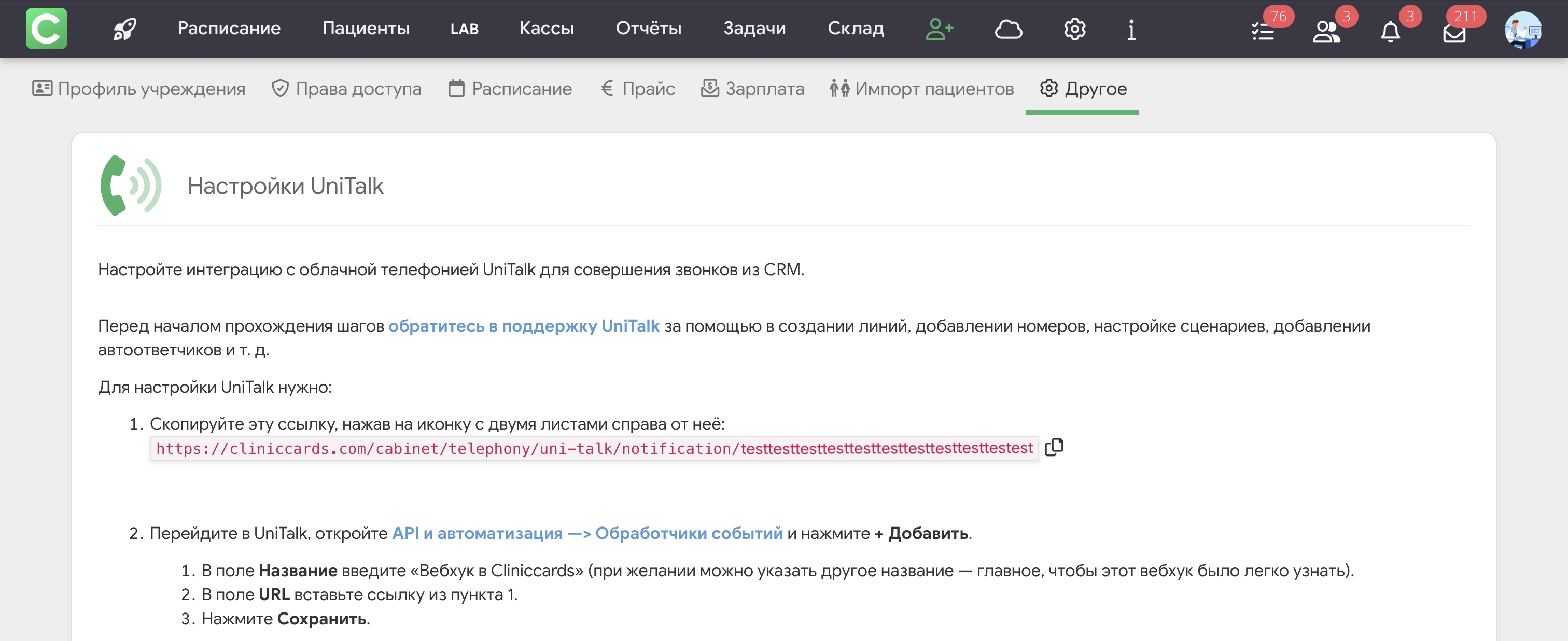
1. Скопируйте ссылку клиники в Cliniccards
- Откройте Настройки → Другое → Настройки IP-телефонии.
- Выберите UniTalk.
- Нажмите Показать дополнительные настройки.
- В первом пункте инструкции скопируйте персональную ссылку клиники с помощью кнопки справа от неё.
Эта ссылка понадобится дважды: при создании обработчика событий и при настройке входящего сценария в UniTalk.ʼ
2. Создайте обработчик событий в UniTalk
Обработчик будет передавать в Cliniccards информацию о звонках.
- В личном кабинете UniTalk откройте API и автоматизация → Обработчики событий.
- Нажмите Добавить.
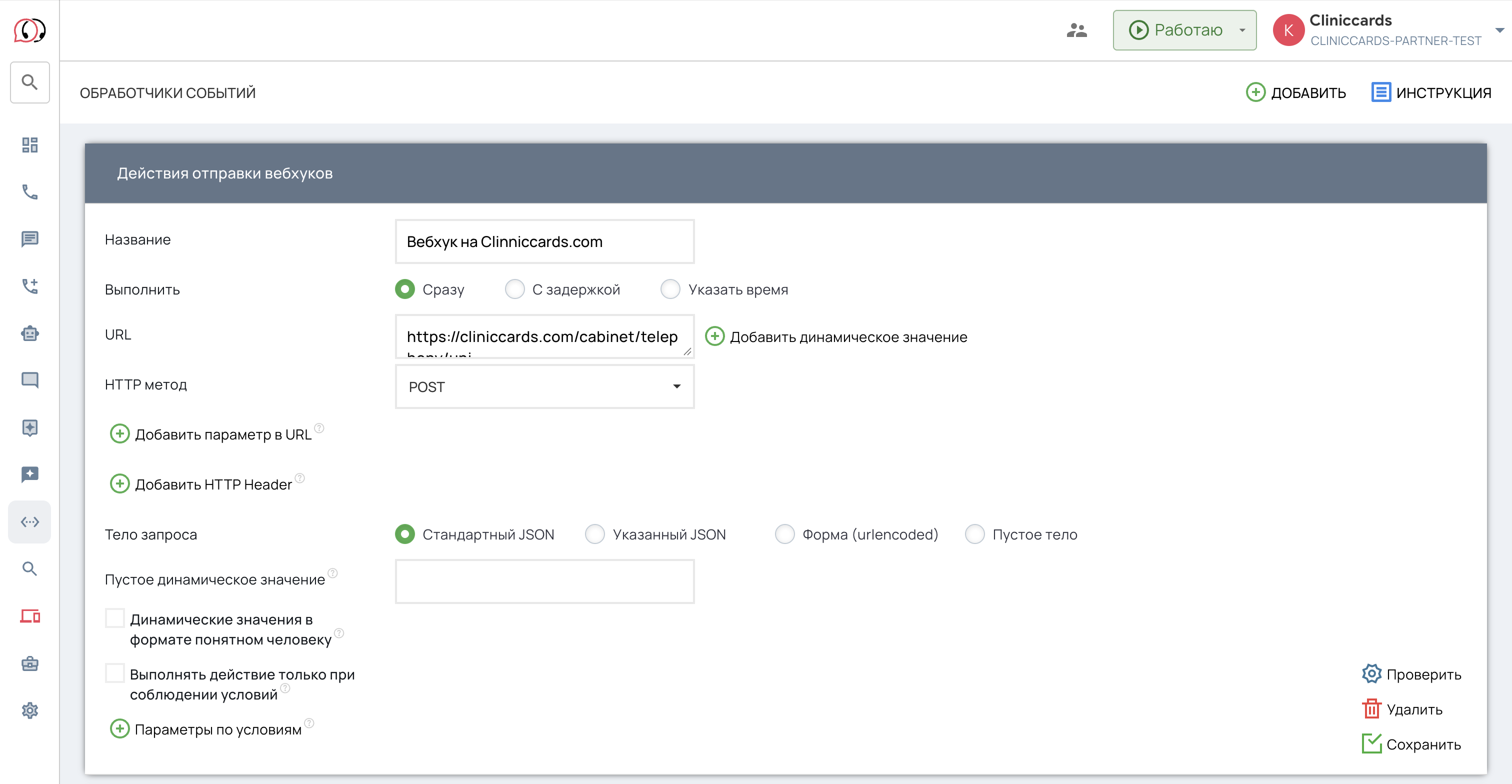
- Заполните карточку Действия отправки вебхуков.
- Название: Например, «Вебхук для Cliniccards»
- Выполнить: Сразу
- URL: Персональная ссылка, скопированная из Cliniccards
- HTTP-метод: POST
- Тело запроса: Стандартный JSON
- Нажмите Сохранить.
3. Добавьте обработчик к событиям
- В UniTalk откройте API и автоматизация → API.
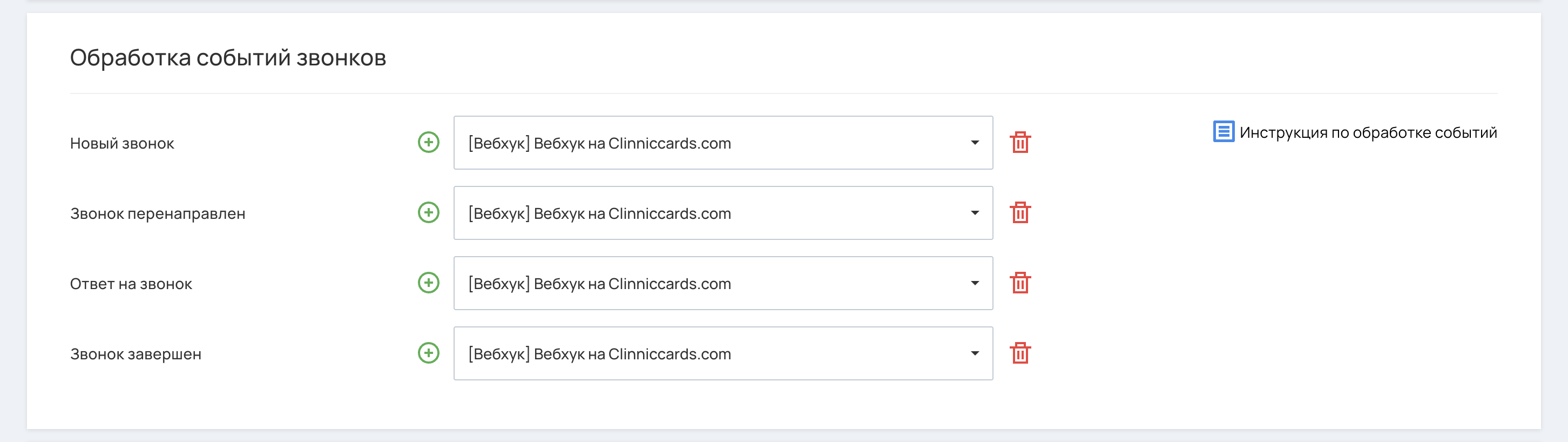
- Найдите блок Обработка событий звонков.
- Нажмите плюс напротив каждого из следующих событий и выберите созданный обработчик:
- Новый звонок
- Звонок перенаправлен
- Ответ на звонок
- Звонок завершён
- Ниже, в блоке Обработка события изменения статуса пользователя, также добавьте этот обработчик.
- Нажмите Сохранить внизу страницы.
Важно: добавьте все перечисленные события. Событие Ответ на звонок позволяет Cliniccards определить, кто из сотрудников принял вызов, и показать окно звонка именно этому сотруднику. Событие Звонок завершён автоматически закрывает окно после разговора.
4. Создайте отдел телефонии и добавьте в него линии
- В UniTalk откройте Настройки → Отделы → Отделы телефонии.
- Нажмите Добавить отдел телефонии или откройте существующий отдел для редактирования.
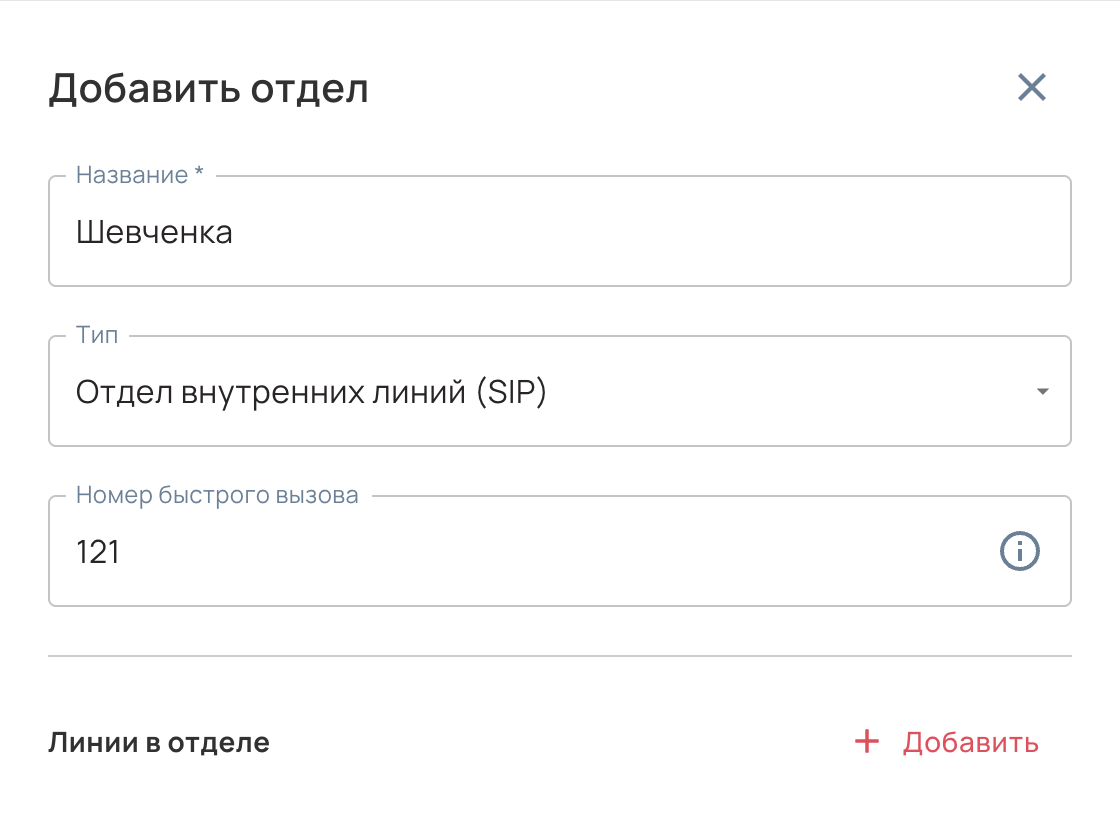
- Укажите название отдела, например название филиала.
- В поле Тип выберите Отдел внутренних линий (SIP).
- В блоке Линии в отделе нажмите + Добавить и добавьте линии всех сотрудников, которые будут принимать входящие звонки.
- Нажмите Сохранить.
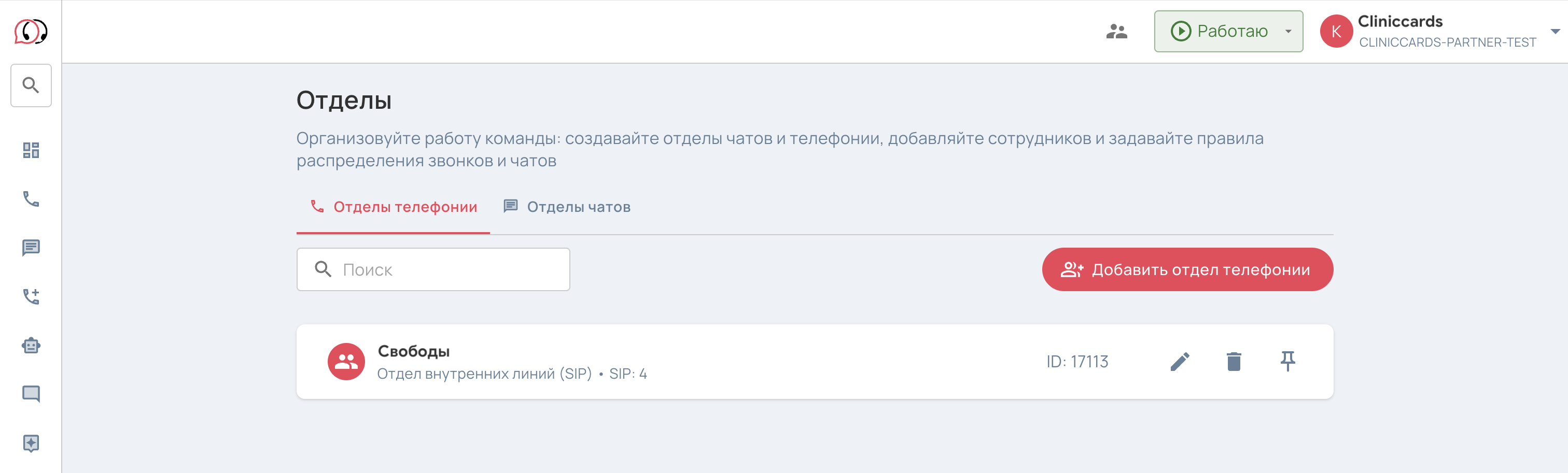
Обратите внимание: Если нужных линий нет, обратитесь в поддержку UniTalk, чтобы их создали. Отдел с линиями нужен для того, чтобы входящий сценарий мог направлять звонки сотрудникам.
5. Настройте входящий сценарий
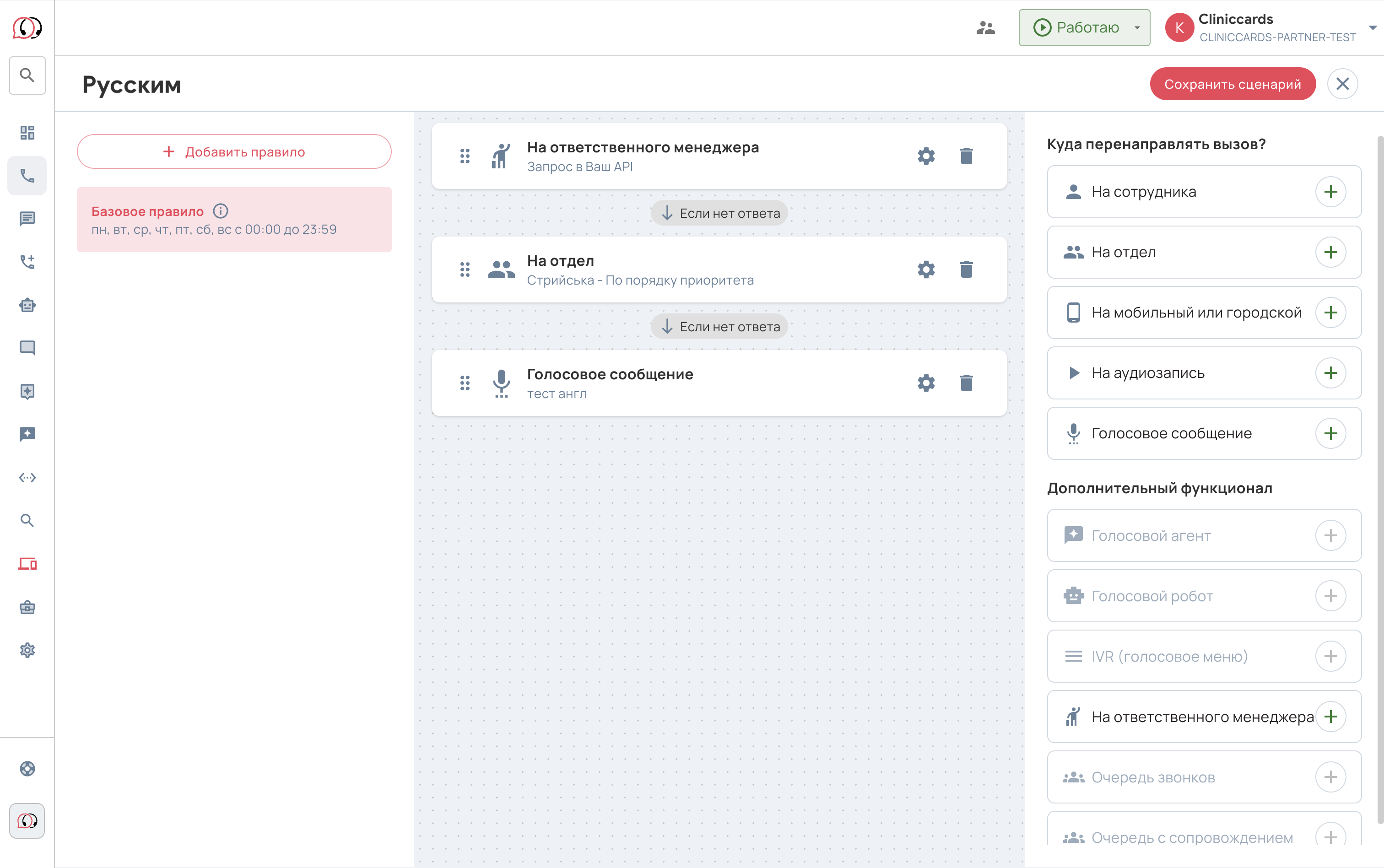
В UniTalk откройте Звонки → Настройки → Входящие сценарии и нажмите на шестерёнку рядом с активным сценарием, который обслуживает номер клиники.
Первый блок — «На ответственного менеджера»
- Добавьте блок На ответственного менеджера из раздела Дополнительный функционал.
- Разместите его первым в сценарии.
- Откройте настройки блока.
- В поле Искать ответственного выберите Запрос в ваше API.
- В поле Укажите URL вставьте персональную ссылку из Cliniccards, скопированную на первом шаге.
Этот блок передаёт номер телефона в Cliniccards, чтобы найти пациента и показать его имя в приложении для звонков.
Второй блок — «На отдел»
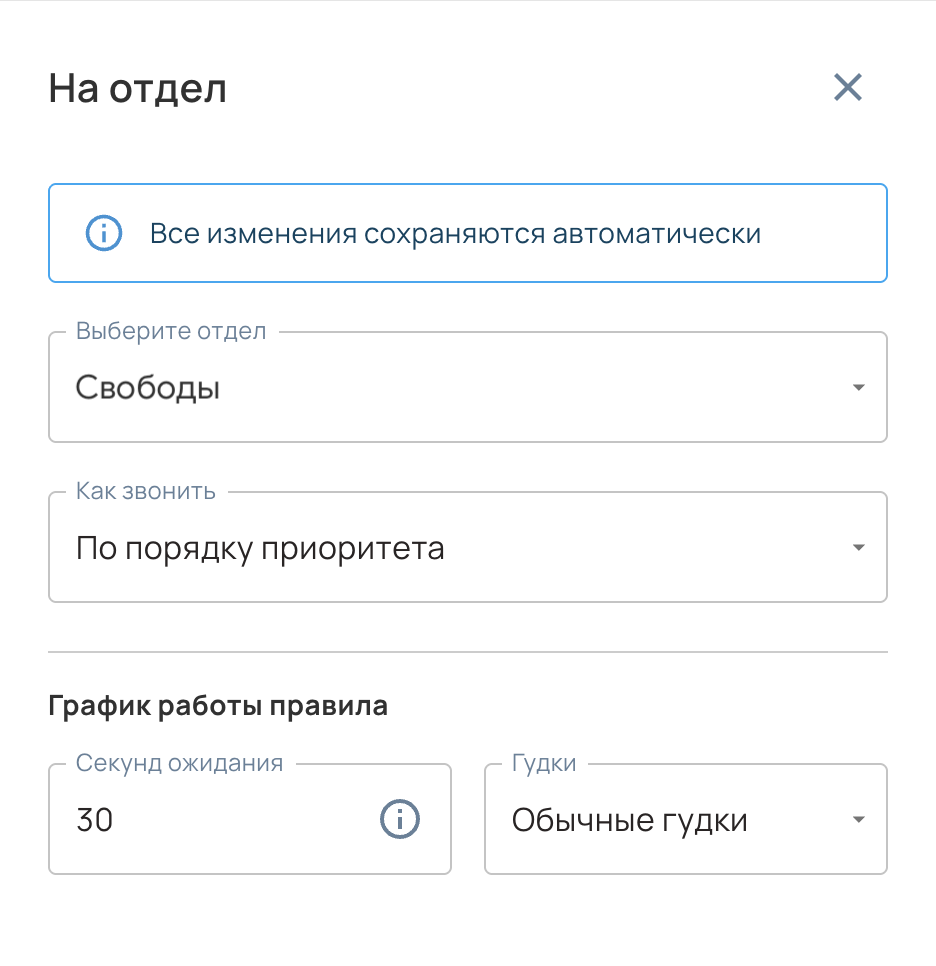
- Добавьте блок На отдел.
- Разместите его сразу после блока На ответственного менеджера.
- В настройках выберите отдел, в который вы добавили линии сотрудников.
- Выберите способ распределения звонков, например По порядку приоритета.
- Нажмите Сохранить сценарий.
Важно: сохраните порядок блоков: сначала На ответственного менеджера, затем На отдел. Голосовые сообщения и другие шаги добавляйте после них.
Если пациент с таким номером не найден, звонок перейдёт к следующему шагу сценария.
6. Добавьте API-ключи в Cliniccards
- В UniTalk откройте API и автоматизация → API.
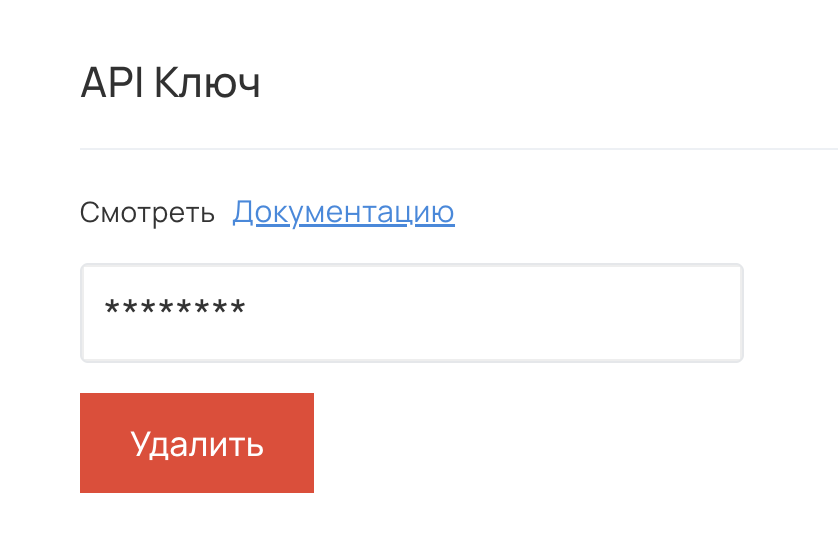
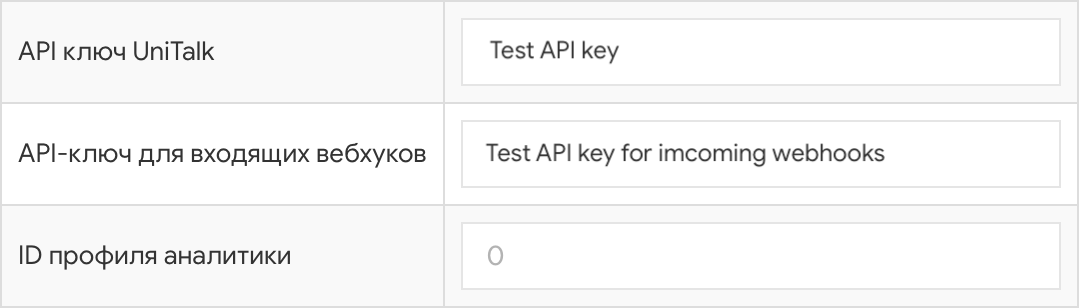
- В блоке API-ключ нажмите на поле со звёздочками, чтобы увидеть ключ, и скопируйте его. Используйте ключ проекта, а не личный ключ менеджера.
- Вернитесь в настройки UniTalk в Cliniccards.
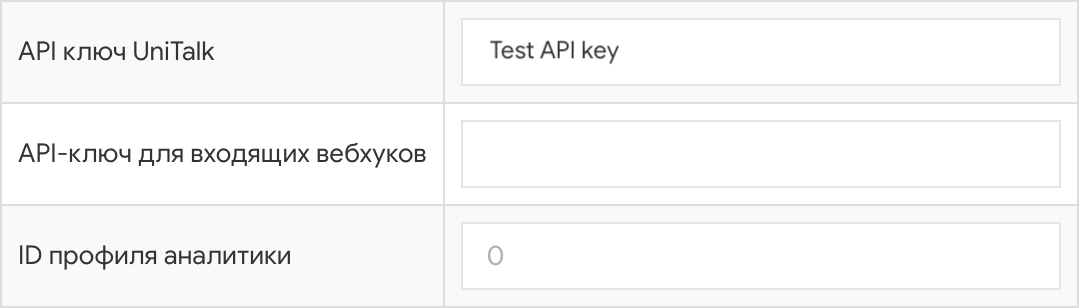
- Вставьте ключ в поле API-ключ UniTalk.
- Вернитесь в UniTalk на ту же страницу API и автоматизация → API.
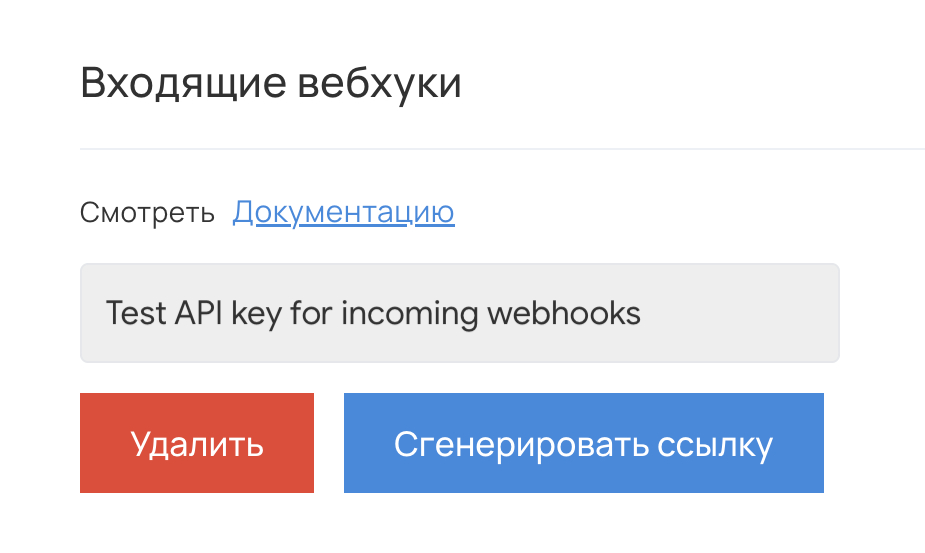
- В блоке Входящие вебхуки скопируйте ключ.
- В Cliniccards вставьте его в поле API-ключ для входящих вебхуков.
- Активируйте переключатель Включить UniTalk.
- Нажмите Сохранить.
Настройка расшифровки разговоров
Если вам нужен текст разговоров, выполните следующие действия:
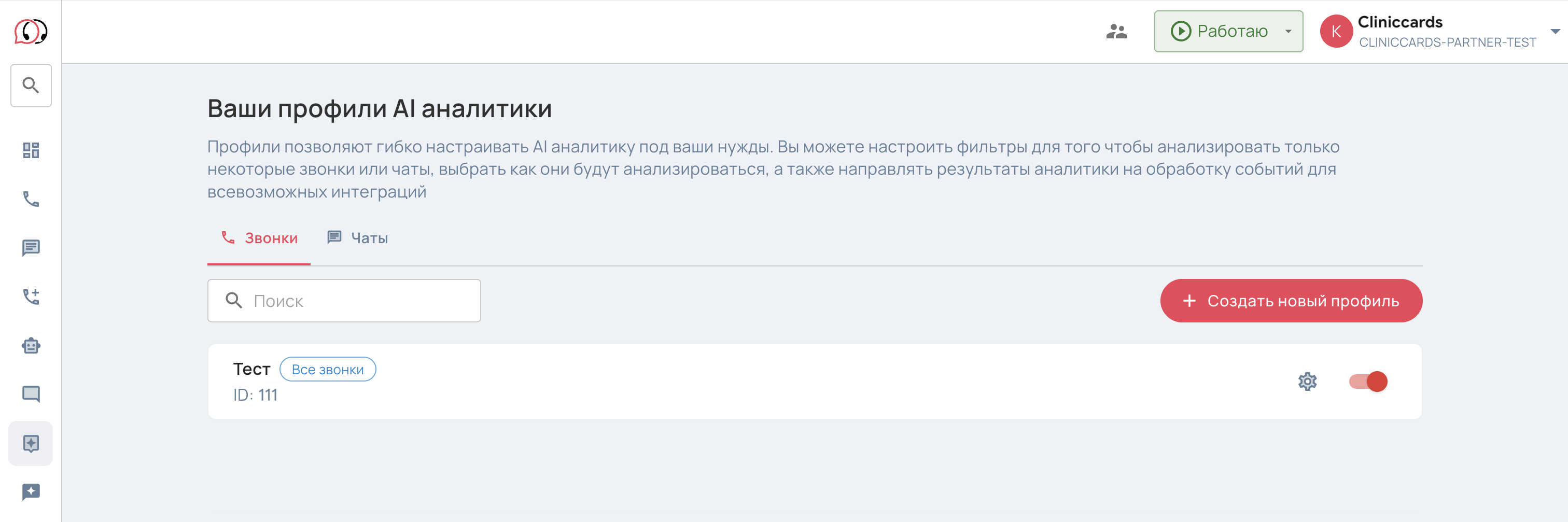
- В UniTalk откройте AI-аналитика → Профили.
- Скопируйте ID нужного профиля. Он отображается под названием профиля.
- В Cliniccards вставьте это значение в поле ID профиля аналитики.
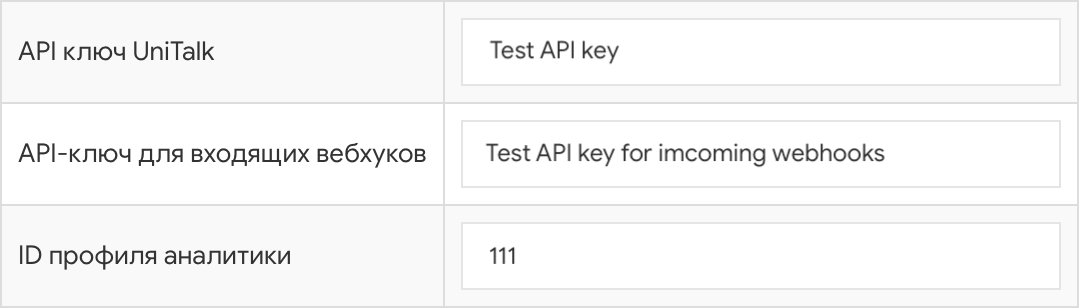
- Сохраните настройки.
Если расшифровка не нужна, оставьте поле пустым.
7. Назначьте сотрудникам линии
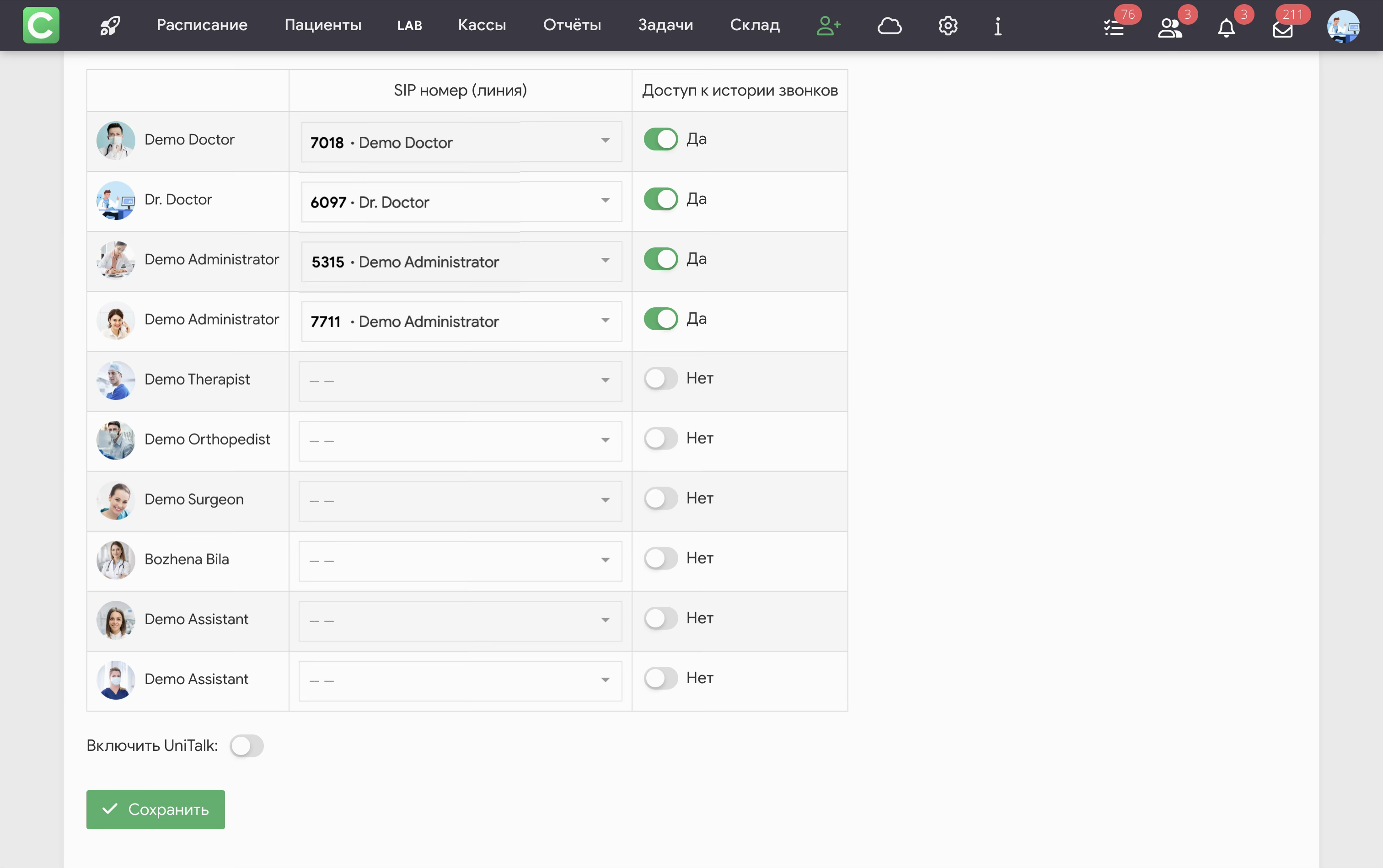
После сохранения API-ключа и включения интеграции в таблице сотрудников появится список линий UniTalk.
Для каждого сотрудника, который будет работать со звонками:
- В столбце SIP-номер (линия) выберите его линию.
- Если сотруднику нужно просматривать звонки в карточке пациента, включите Доступ к истории звонков.
- Нажмите Сохранить.
Важно: Каждую линию следует назначать только одному сотруднику. Номер линии должен совпадать в Cliniccards, в аккаунте пользователя UniTalk и в отделе телефонии. Не назначайте одну линию нескольким сотрудникам.
8. Установите UniTalk Web Dialer
Настройте расширение на компьютере каждого сотрудника, который будет работать со звонками.
- В личном кабинете UniTalk откройте Приложения UniTalk.
- Найдите карточку Расширение для Google Chrome и нажмите Chrome Extension.
- В магазине расширений нажмите Добавить в Chrome, затем Добавить расширение.
- Разрешите доступ к микрофону.
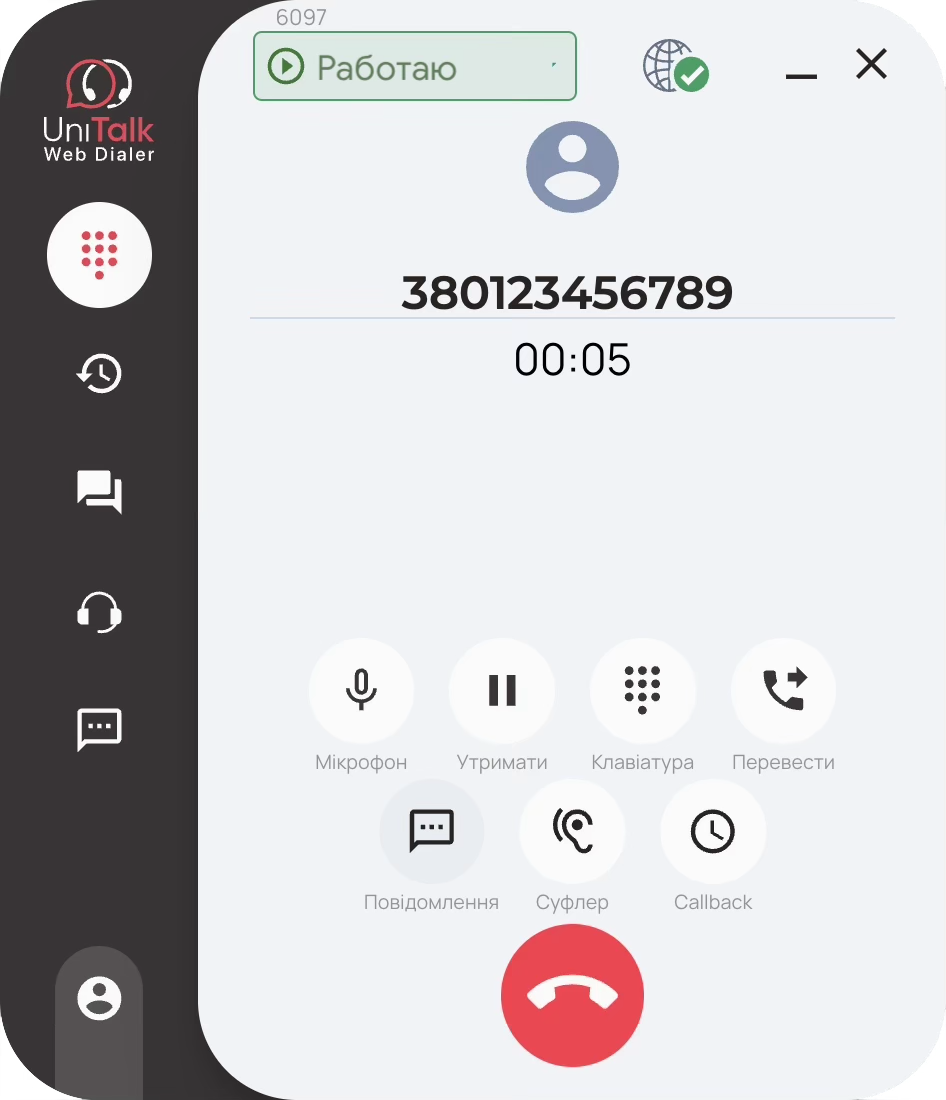
- Откройте UniTalk на панели инструментов Chrome и войдите со своим логином и паролем UniTalk.
- Установите статус Работаю.
- Проверьте номер линии над статусом. Он должен совпадать с номером линии, назначенной этому сотруднику в Cliniccards.
Для приёма входящих звонков линия должна иметь статус Работаю. Во время паузы и после завершения работы звонки на эту линию не поступают.
9. Включите UniTalk на устройстве
Каждый сотрудник должен выполнить этот шаг в своём аккаунте Cliniccards:
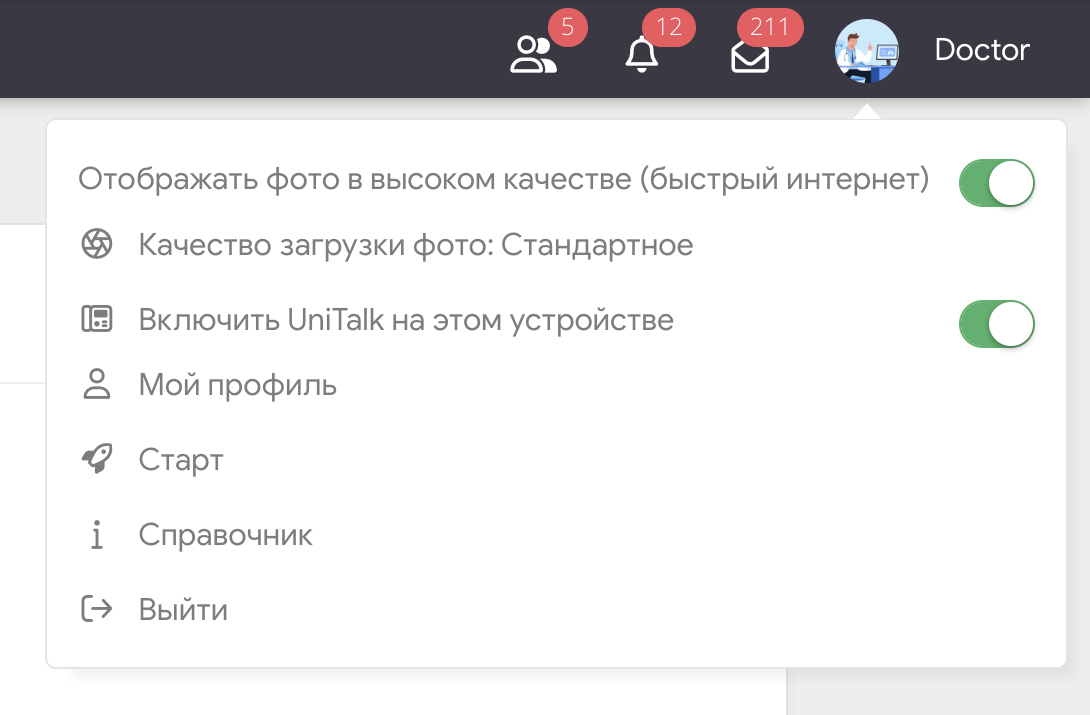
- Нажмите на фото профиля в правом верхнем углу.
- Активируйте переключатель Включить UniTalk на этом устройстве.
Переключатель появляется только после того, как сотруднику назначена линия.
Настройка действует только в этом браузере на этом компьютере. Без неё будут недоступны звонки нажатием на номер, тестовый звонок и окно входящего звонка.
10. Тестовый звонок
- Проверьте номер телефона в своём профиле Cliniccards. Именно он используется для тестового звонка.
- На странице настроек UniTalk в Cliniccards нажмите Тестовый звонок.
- Ответьте на вызов в расширении UniTalk. После этого звонок поступит на номер из вашего профиля.
Как пользоваться интеграцией
Исходящие звонки
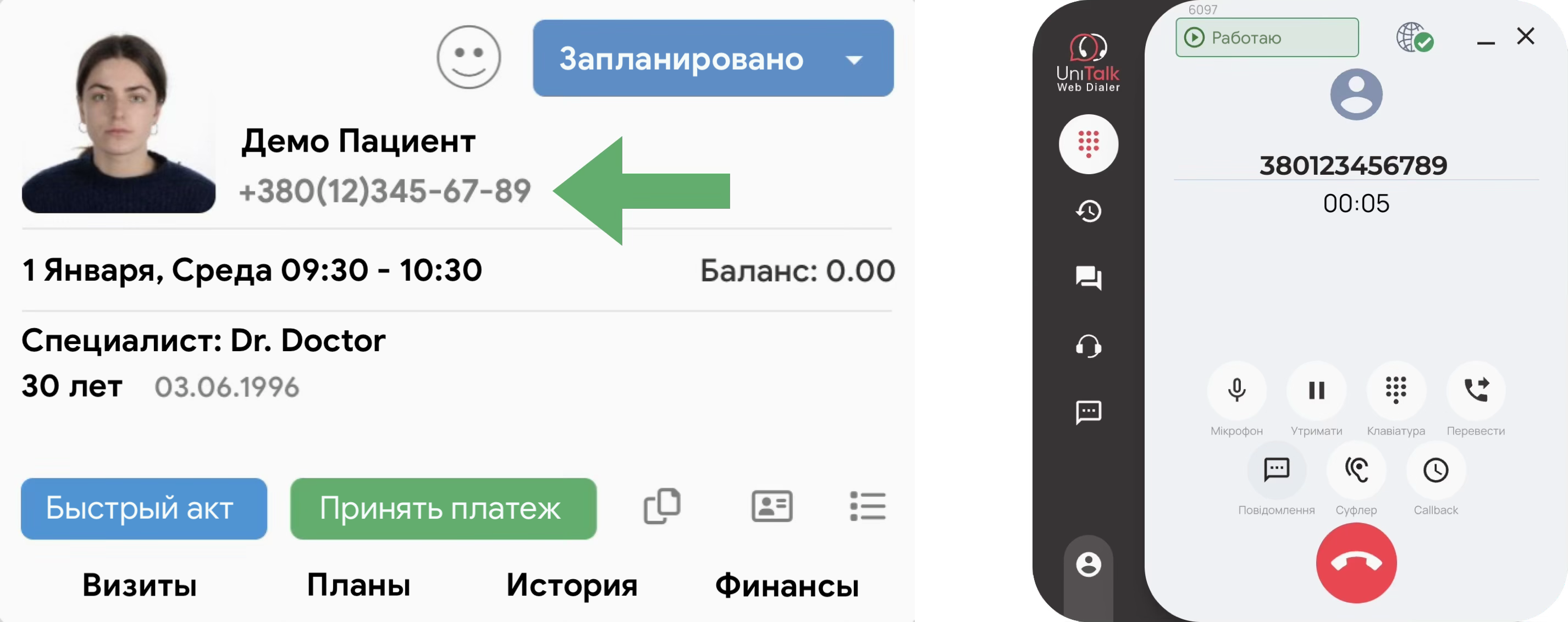
Нажмите на номер пациента в Cliniccards. Например, откройте запись пациента на приём в расписании и нажмите на номер телефона в окне записи. Звонить можно с тех экранов Cliniccards, на которых доступен номер пациента.
Входящие звонки
После ответа на вызов у сотрудника появляется окно Входящий звонок.
В нём отображаются:
- номер телефона;
- до 10 пациентов, найденных по этому номеру;
- даты рождения;
- предстоящие и последние визиты;
- ссылки для перехода в карточку пациента, к его визитам и плану лечения.
Если по номеру найдено несколько пациентов, уточните, кто звонит, и выберите нужную карточку. Окно видит только сотрудник, который принял звонок. После завершения разговора оно закрывается автоматически.

Новый пациент
Если номер не найден, нажмите Новый пациент в окне звонка. В форме создания карточки номер телефона уже будет заполнен.
История звонков, записи и расшифровки разговоров
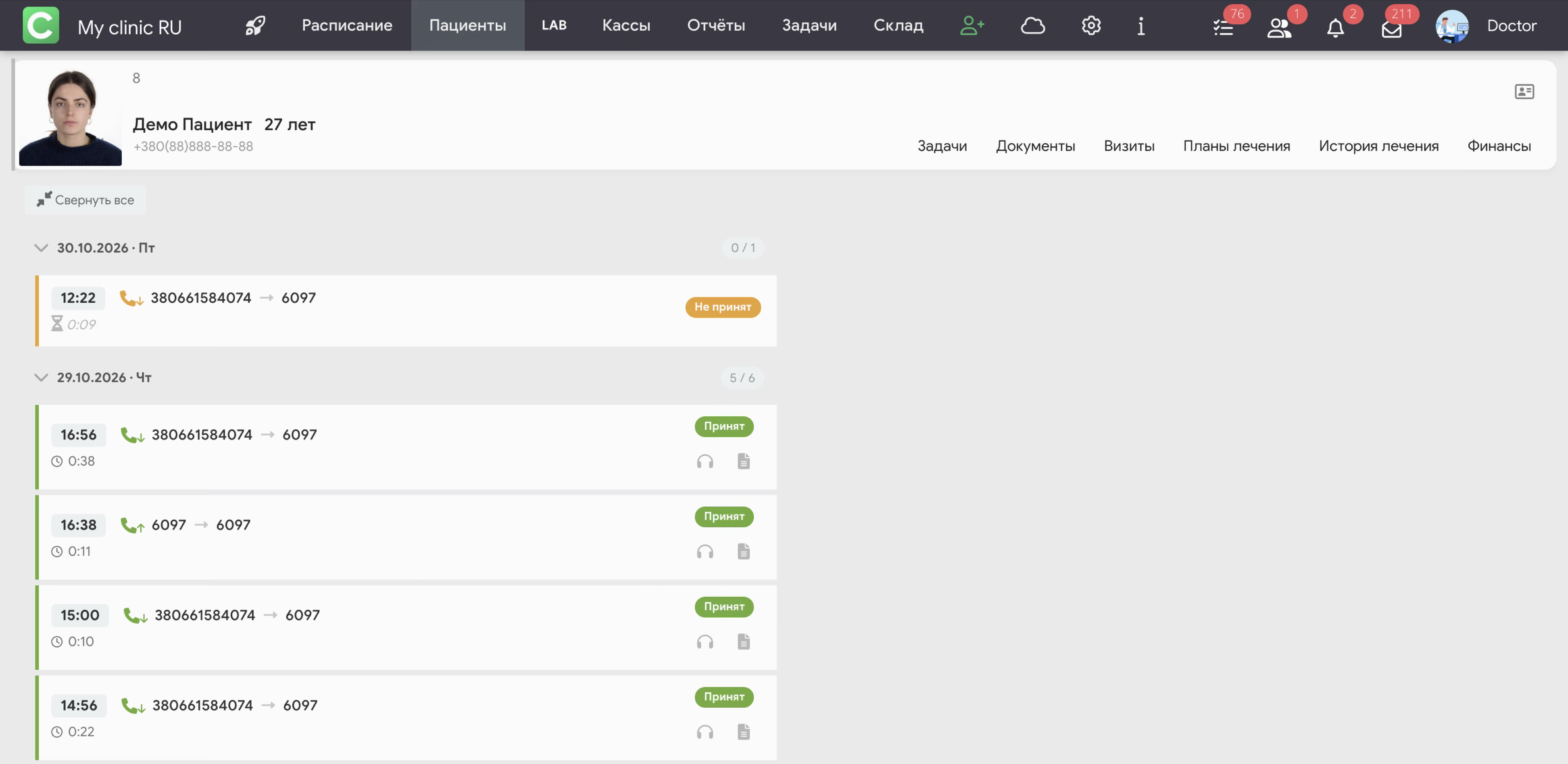
В разделе звонков карточки пациента можно просматривать принятые и пропущенные звонки и прослушивать записи разговоров. Если в UniTalk настроен профиль AI-аналитики и его ID указан в Cliniccards, также доступна текстовая расшифровка разговора.
Для просмотра у сотрудника должен быть включён Доступ к истории звонков в настройках интеграции.