Задачи в Cliniccards – это система управления задачами, которая работает по принципу канбан-досок.
В свою очередь, канбан-доска – это визуальный способ организовать работу: все задачи отображаются в виде карточек, которые перемещаются между колонками-статусами (например, «Новые», «В процессе», «Готово»). Такой подход позволяет с одного взгляда понять, что делается сейчас, что уже выполнено и что требует внимания.
Модуль Задачи позволяет планировать, распределять и контролировать все рабочие процессы в клинике или лаборатории.
Основные преимущества:
Основные элементы модуля:
Как активировать Задачи
Чтобы начать работу с Задачами, модуль нужно активировать в настройках клиники.
Активировать Задачи может только владелец клиники или суперадминистратор.
После активации модуль становится доступным для настройки команд, досок и прав доступа.
Как создать доску
Редактирование доски
После создания доски вы можете:
Тестовые доски при активации Задачника
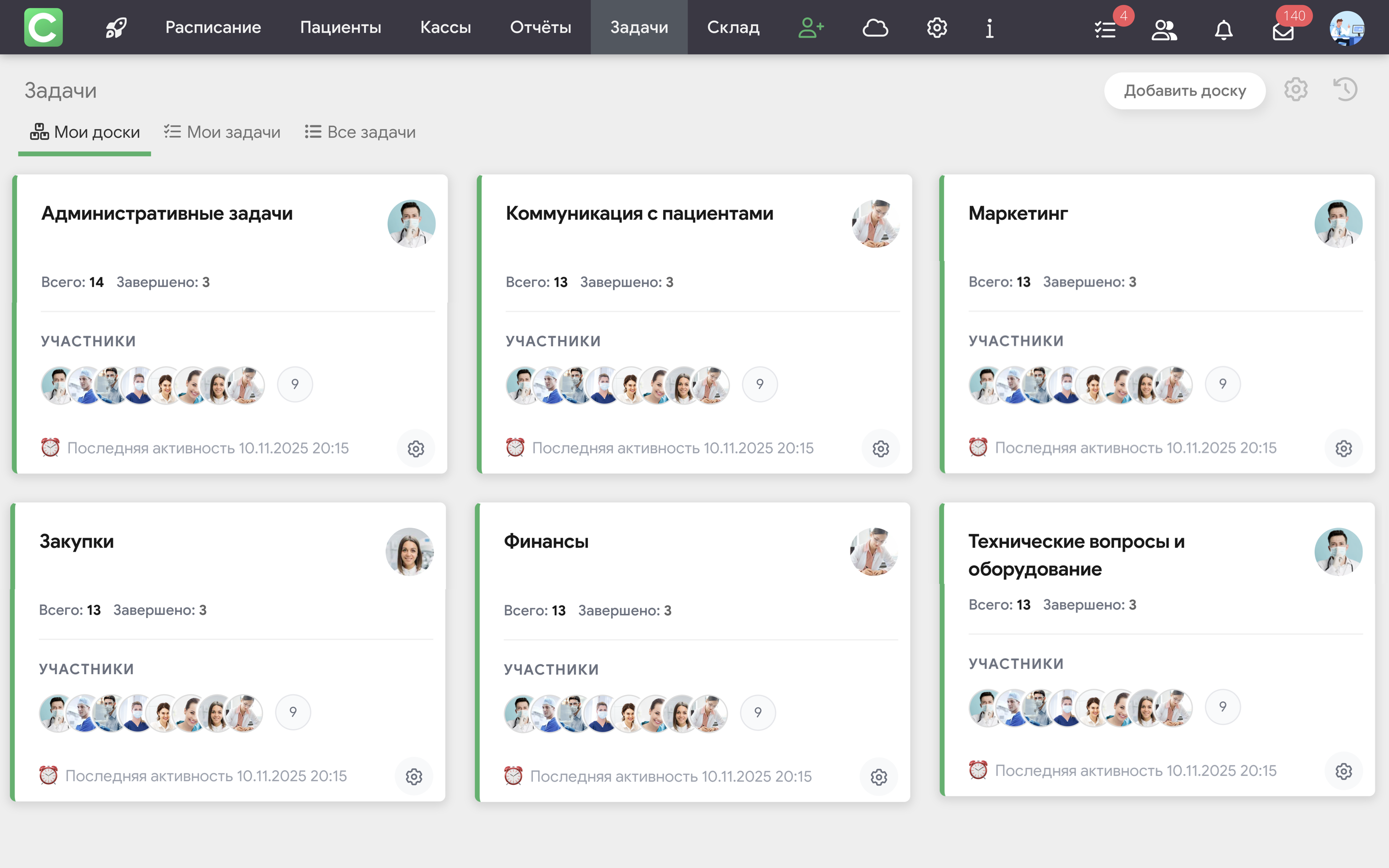
Обратите внимание, что при активации модуля Задачи автоматически создаются две доски:
Эти доски являются тестовыми, как и все задачи и комментарии в них. Они созданы для демонстрации того, как может выглядеть работа с Задачами в реальной клинике.
Тестовые доски можно:
Что такое статусы
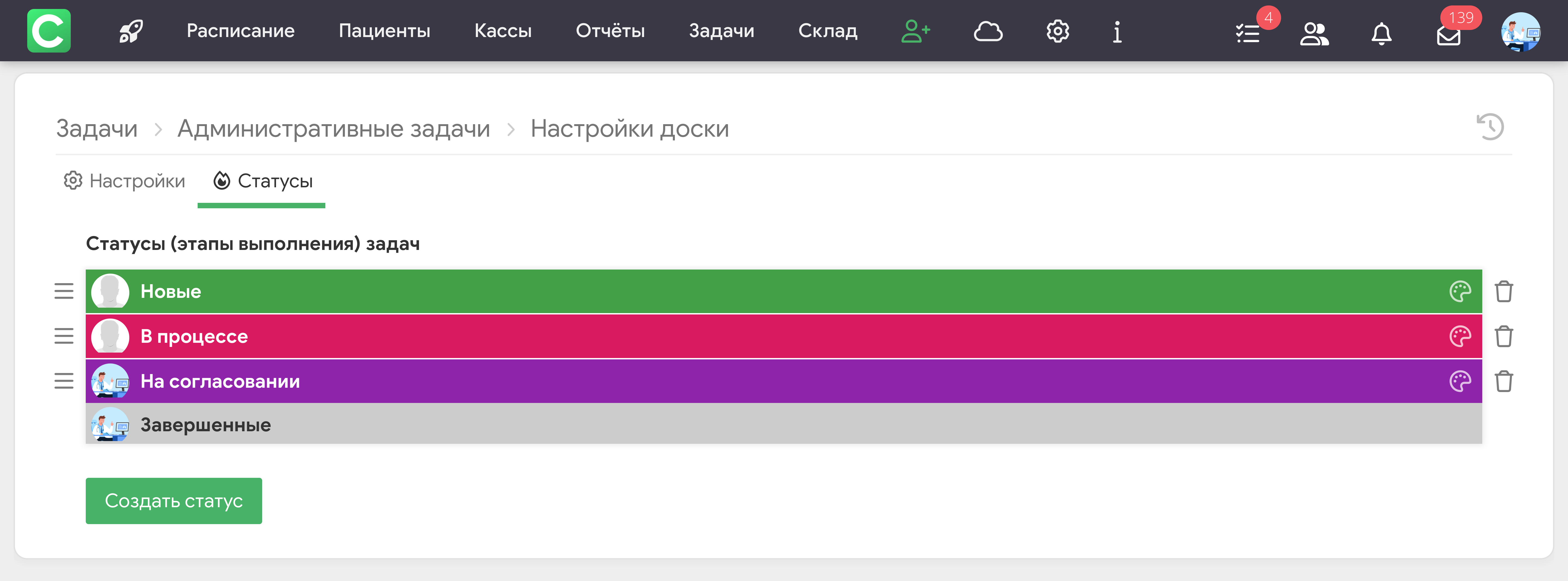
Статусы – это колонки на канбан-доске, которые отображают этапы выполнения задач. Задачи перемещаются между статусами в зависимости от прогресса.
Настройка статусов:
Просмотр и навигация
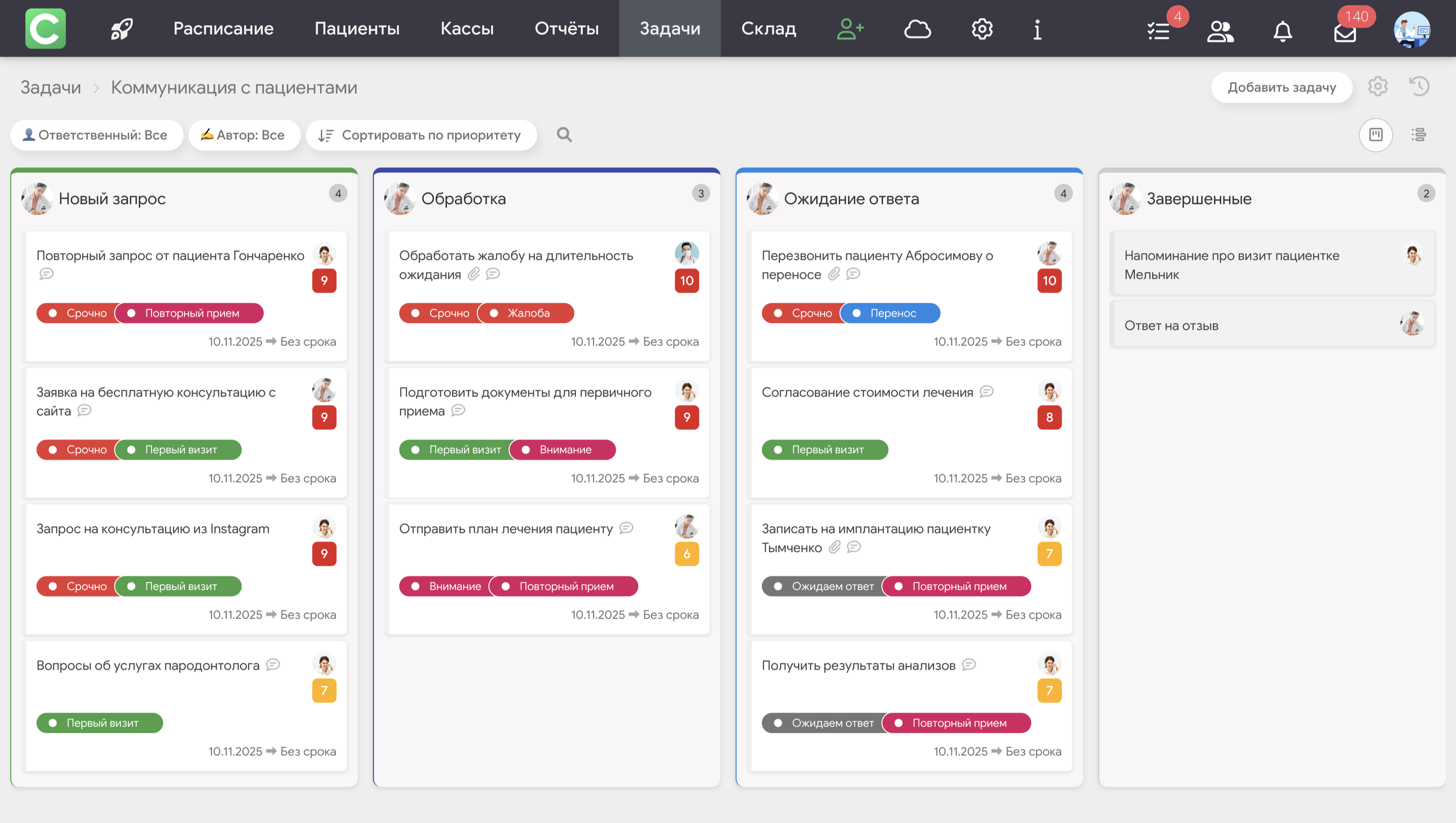
Есть три режима просмотра досок:
Для переключения между режимами используйте кнопки, расположенные в правом углу над колонками.
Чтобы создать задачу
Каждая задача содержит следующие основные поля:
При создании задачи можно сразу присвоить любой статус в поле «Статус задачи». То есть новая задача может быть создана на любом этапе рабочего процесса.
При постановке задачи или позже можно указать Сроки выполнения:
Или воспользоваться опцией Быстрого планирования:
Описание задачи
Перемещение задач
Перетаскивайте задачи между колонками, зажав их левой кнопкой мыши. Статус автоматически обновляется в соответствии с новой позицией. При перемещении в последнюю колонку задача автоматически помечается как завершенная.
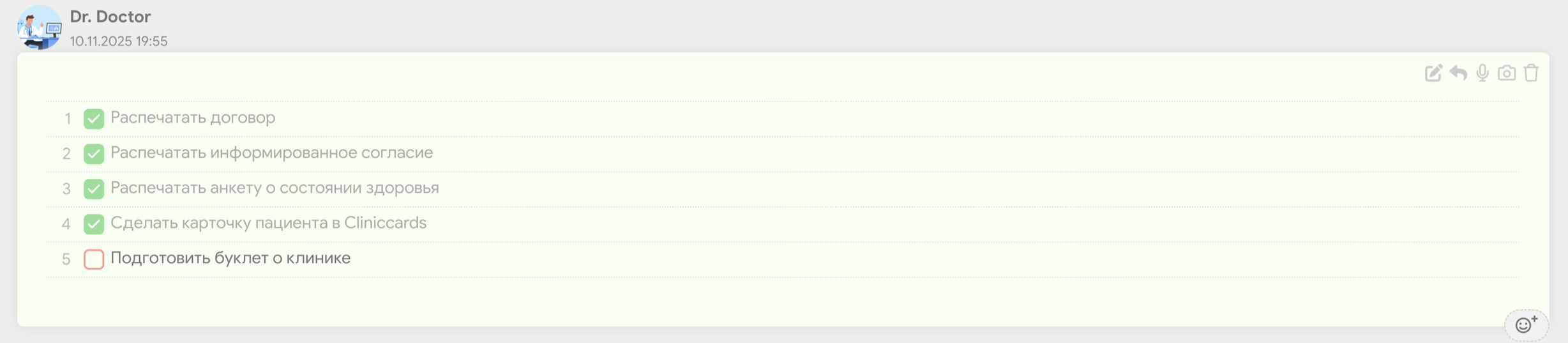
Создание чек-листов
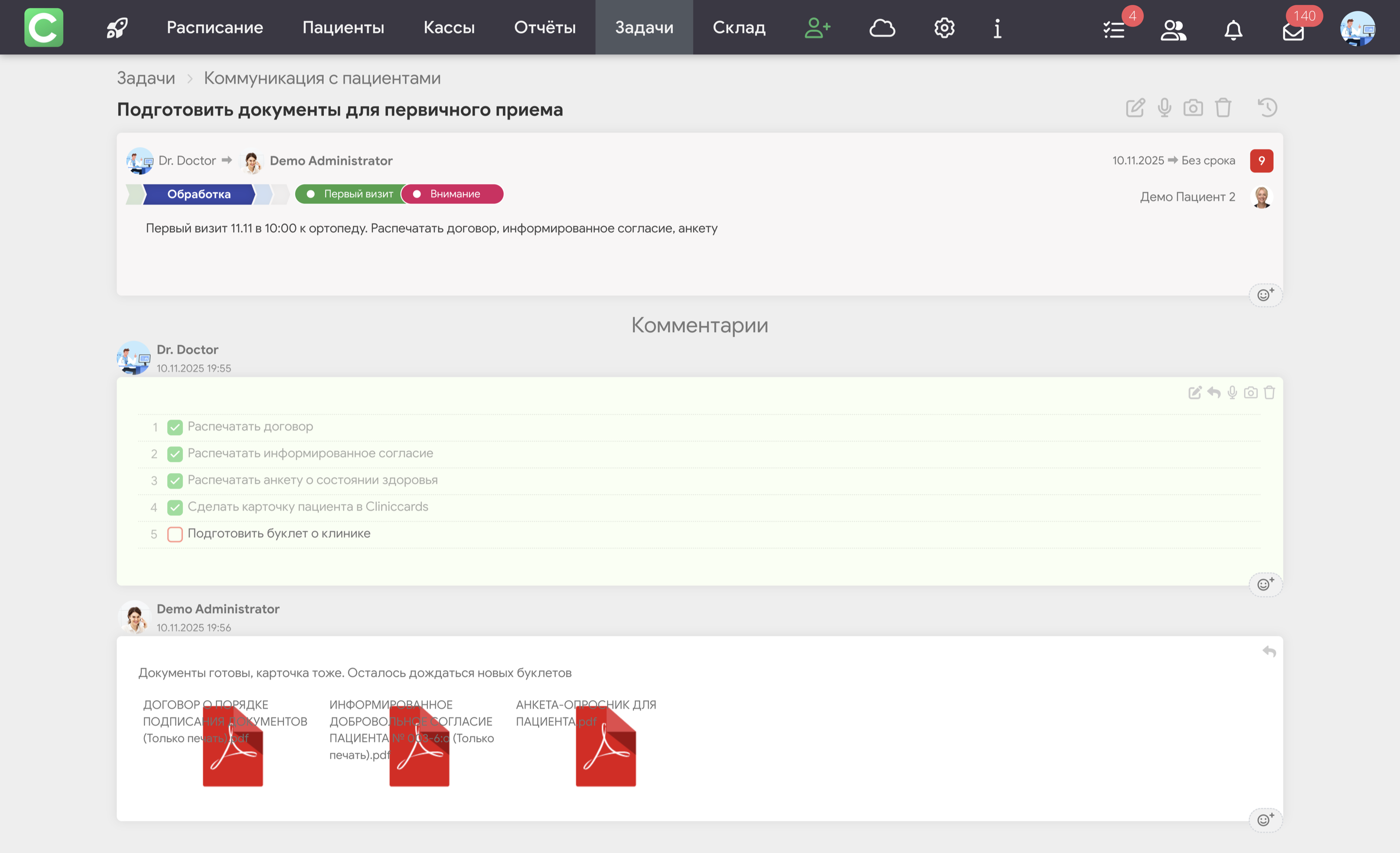
Чтобы добавить чек-лист к задаче, выполните следующие действия:
Отслеживание прогресса
Система автоматически регистрирует все действия с чек-листами и сохраняет следующую информацию:
Эти данные отображаются в Журнале редактирования.
Полезные советы:
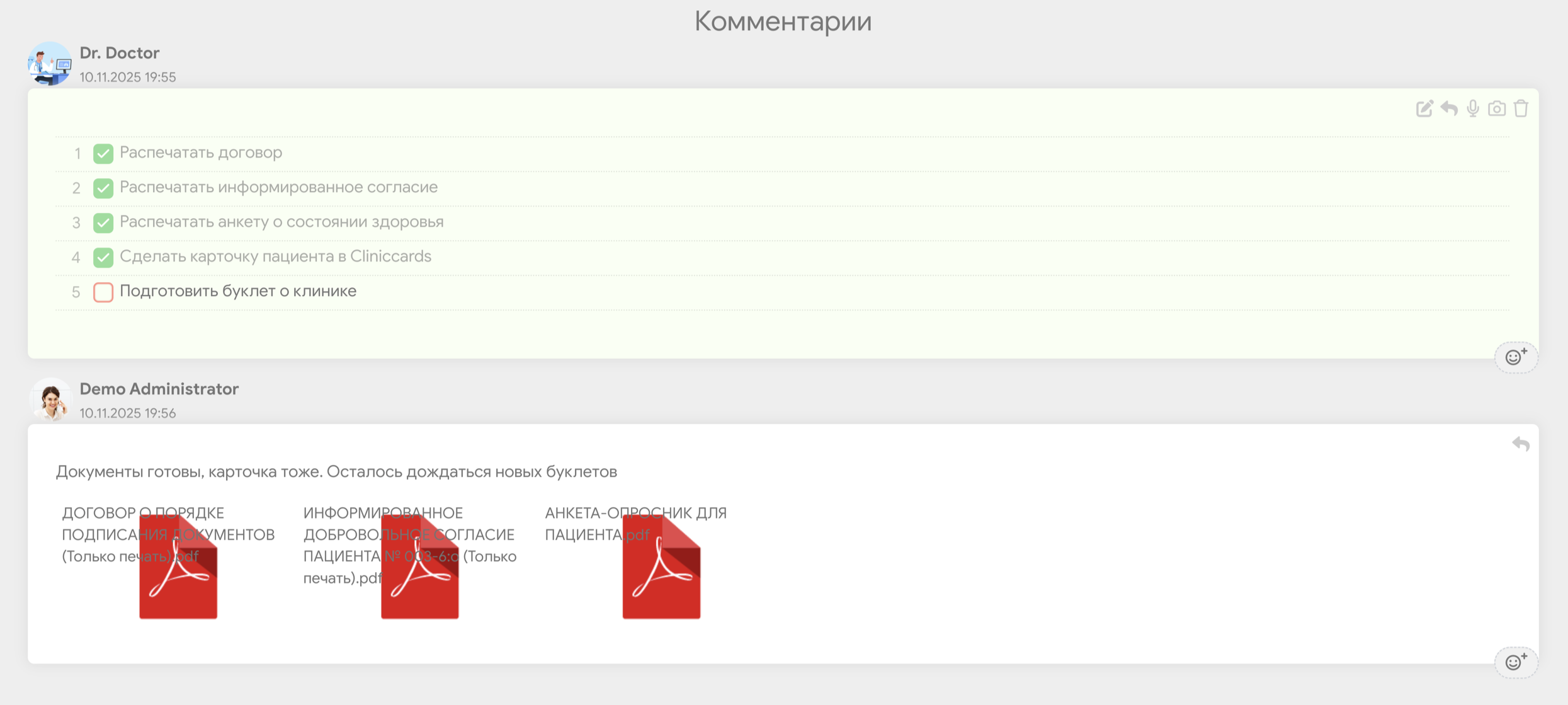
Комментарии в заданиях
Каждое задание имеет собственный чат для обсуждения деталей. В комментариях вы можете:
Уведомления
Система автоматически отправляет уведомления в следующих случаях:
Доски
Доски предназначены для работы в рамках конкретного проекта. Основные возможности:
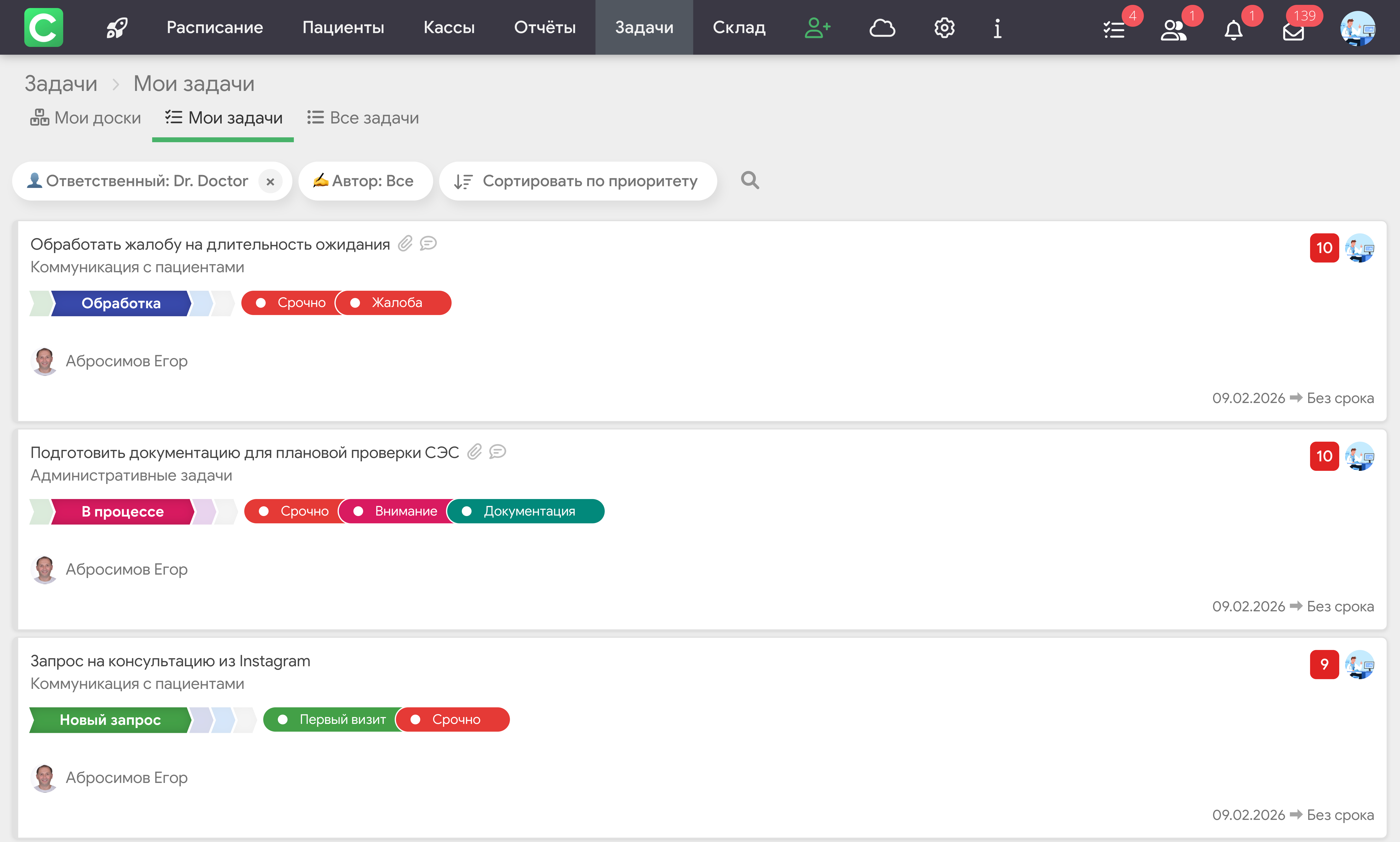
Мои задачи
В этом разделе отображаются все задачи, где вы назначены ответственным. Особенности раздела:
Все задачи
Общий обзор для руководителей со следующими возможностями:
В разделе Задачи можно просматривать задачи не только в виде доски или списка, но и в виде календаря.
Календарь помогает увидеть нагрузку команды по дням и быстро понять, какие задачи нужно выполнить сегодня, в течение определенного периода или до конкретной даты.
Чтобы открыть календарь:
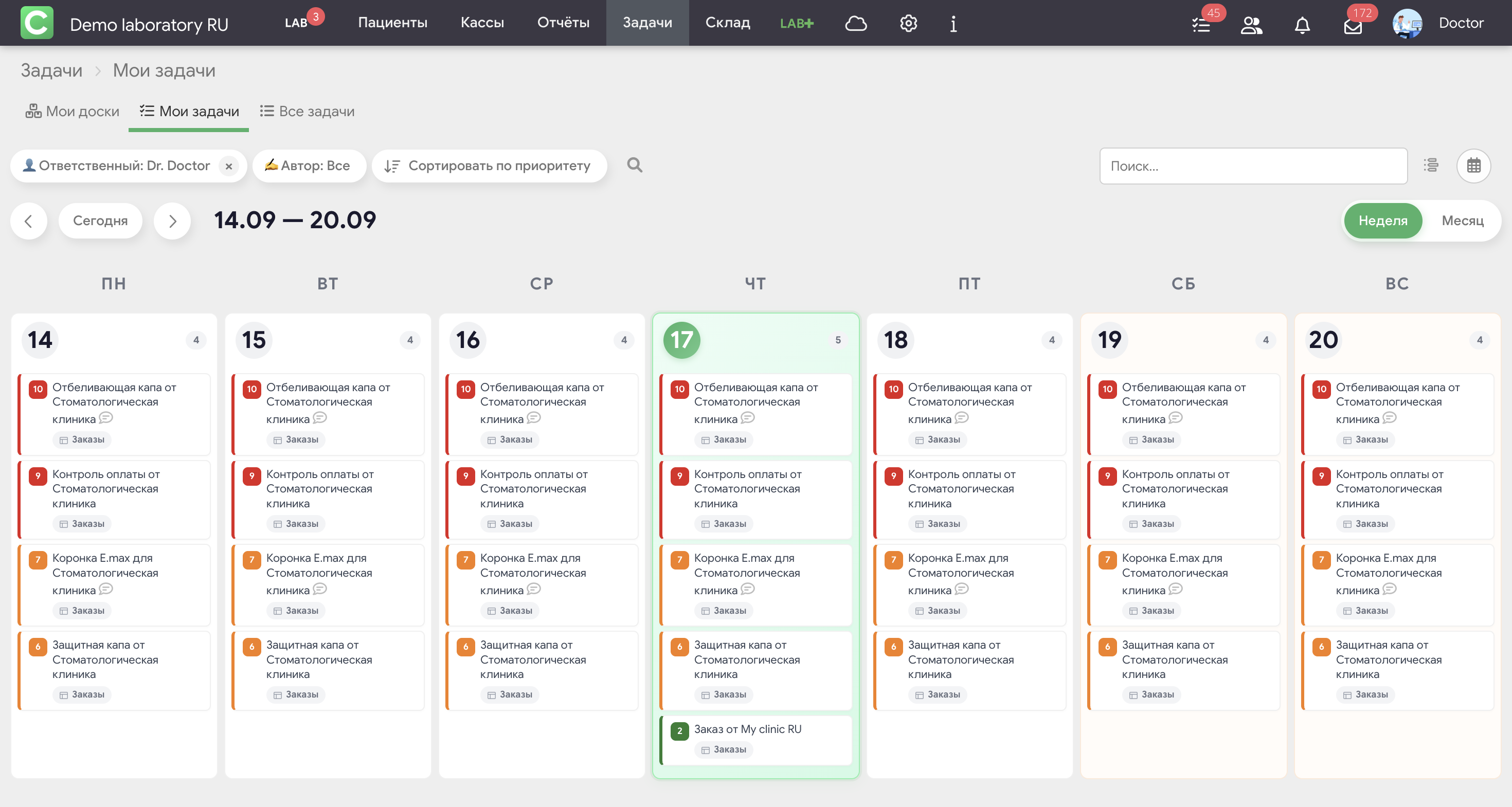
Календарь можно просматривать в двух режимах:
Если вы открыли календарь конкретной доски, в верхней части страницы также доступна кнопка Добавить задачу.
В разделе Все задачи календарь показывает задачи с разных досок. Здесь задачи также отображаются по ответственным сотрудникам.
Как задачи попадают в календарь
Отображение задачи зависит от того, какой тип срока вы выбрали при ее создании или редактировании.
Доступно три варианта:
Если для задачи не установлен срок выполнения, незавершенная задача отображается в текущем дне.
Если ее не выполнить, на следующий день она будет отображаться уже в новом текущем дне.
Таким образом, задачи без срока остаются видимыми в календаре до тех пор, пока не будут выполнены.
Дедлайн означает, что задача должна быть выполнена до указанной даты, а не только в сам день дедлайна.
Например, если дедлайн установлен на 31 августа, задача будет отображаться в календаре каждый день до 31 августа включительно.
Если дедлайн просрочен и задача не выполнена, она продолжает отображаться каждый день до тех пор, пока не будет выполнена.
Это позволяет видеть задачу в течение всего времени, которое осталось до ее завершения.
Этот вариант используется, если задача должна выполняться в течение конкретного периода.
Укажите:
При необходимости для обеих дат можно также установить точное время выполнения.
Задача будет отображаться в календаре в течение всего заданного периода.
Если нужно, чтобы задача была привязана только к одному конкретному дню, установите дату начала и дату завершения на этот день и задайте разное время начала и завершения.
Фильтры календаря
В календарном виде можно использовать фильтры, чтобы оставить только нужные задачи.
В частности, можно фильтровать по:
Также доступны отдельные настройки отображения:
Это позволяет настроить календарь под свой сценарий работы и не перегружать его лишней информацией.
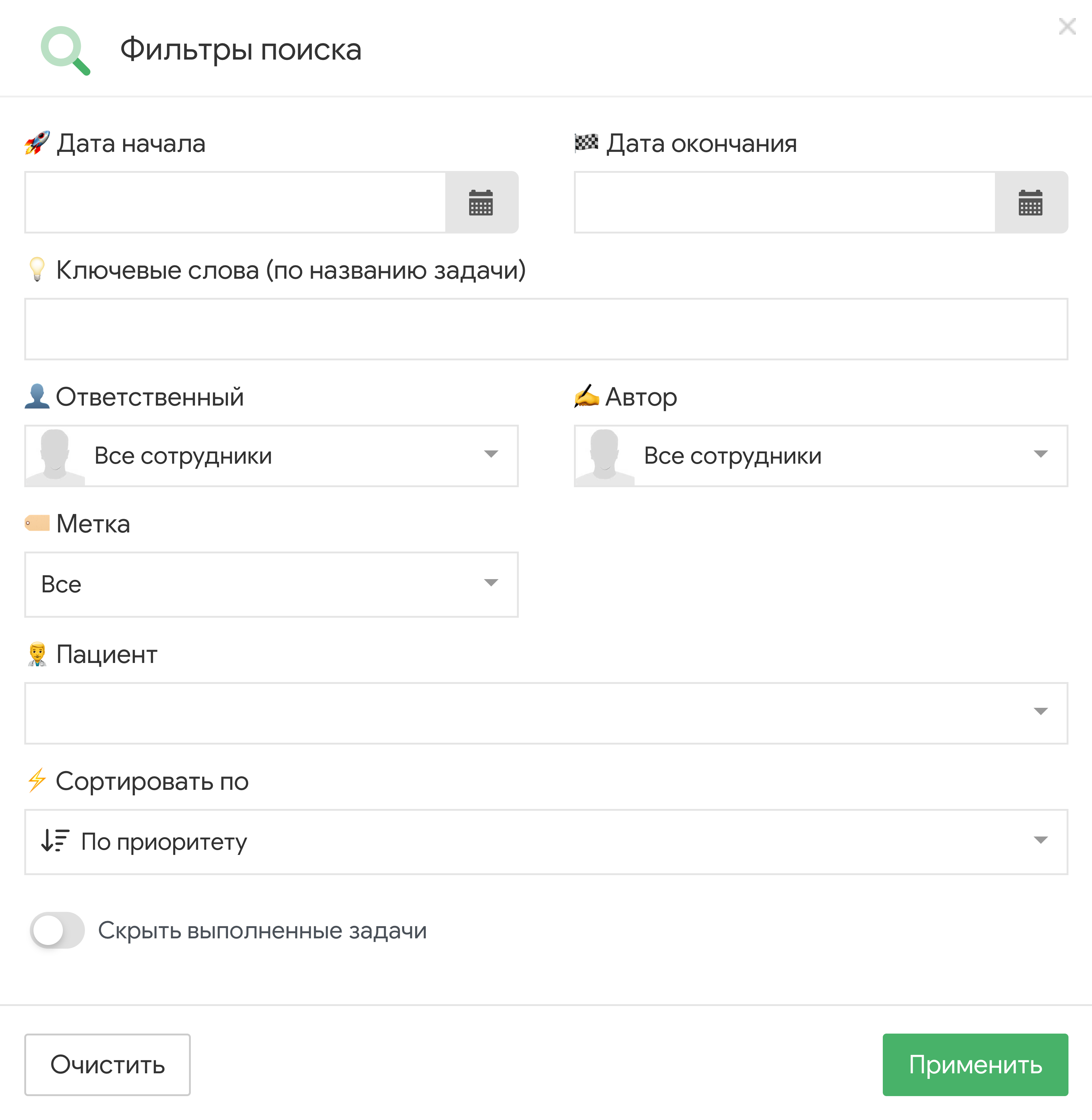
Система фильтрации
Находите нужные задачи по различным критериям:
Сохранение фильтров
Работа с фильтрами организована следующим образом:
Результаты можно сортировать по приоритету (от высокого к низкому), дате создания и дате начала/завершения.
Что такое метки
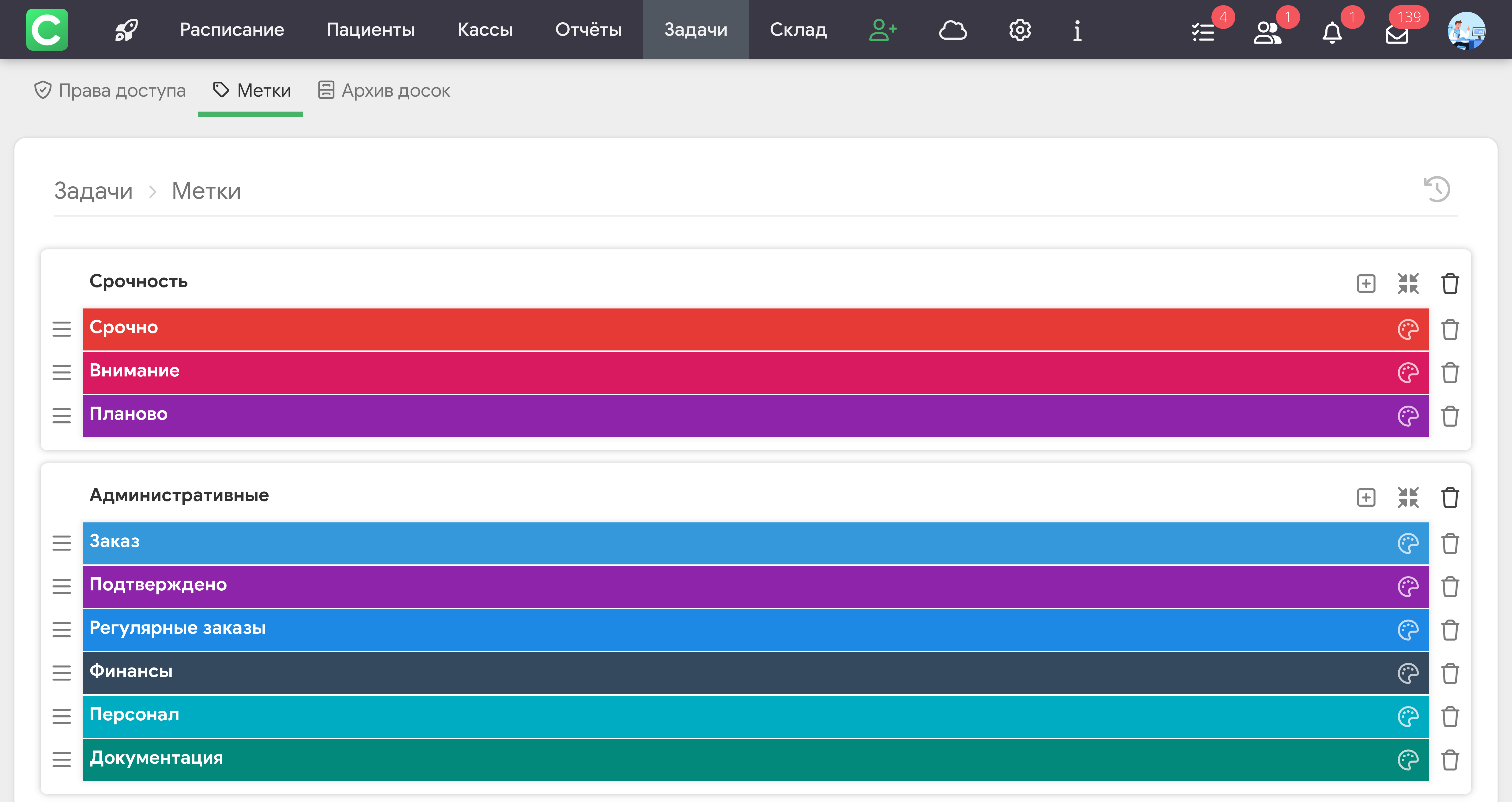
Метки (теги) – это категории для организации задач. Они помогают быстро находить похожие задачи и анализировать рабочие процессы.
Настройка меток
Чтобы создать метки для вашей клиники, выполните следующие шаги:
Использование меток
Метки позволяют эффективно организовать работу:
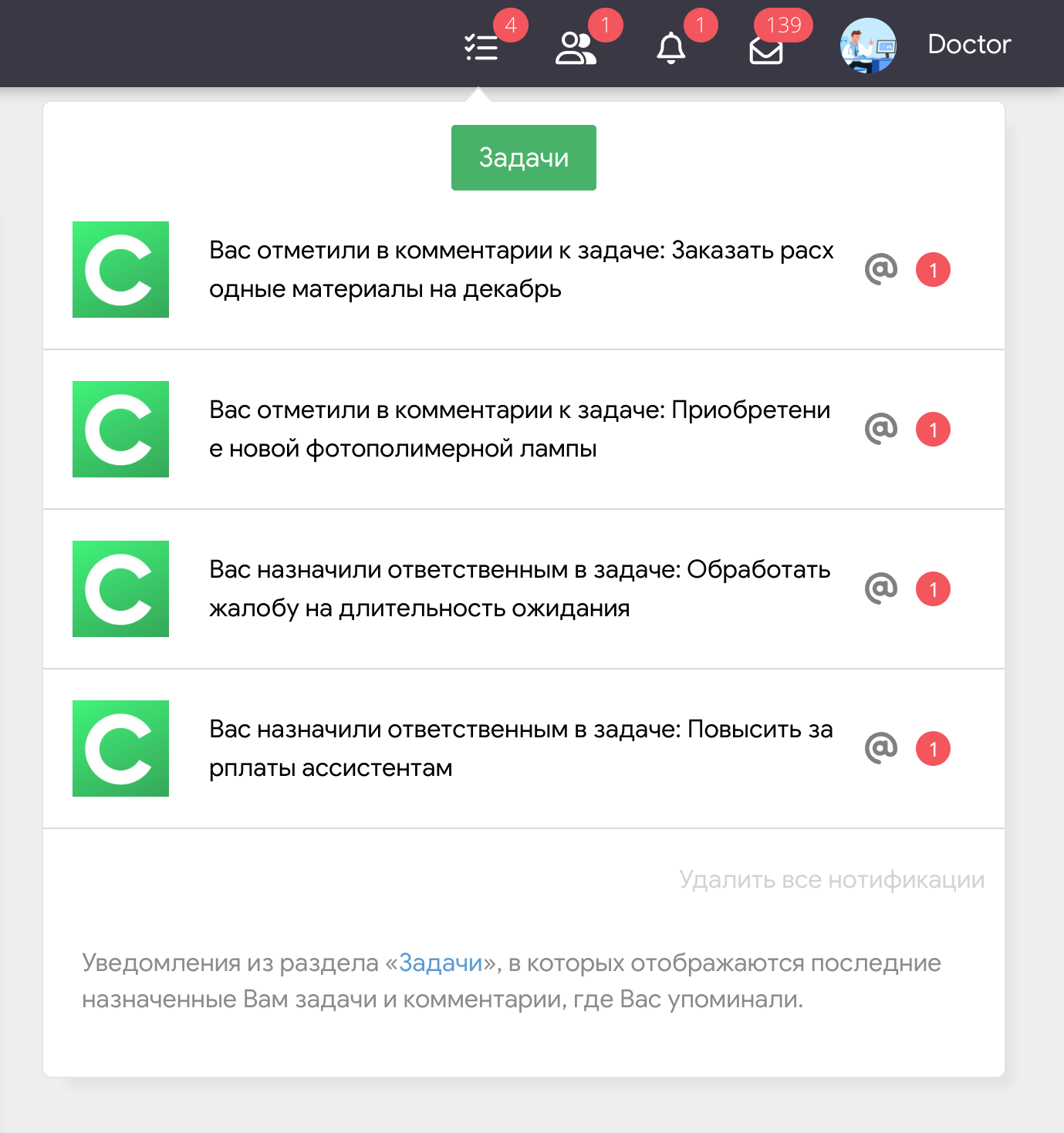
В верхней панели Cliniccards, справа вверху, находится иконка уведомлений Задач. Она показывает все уведомления, связанные с задачами: назначение ответственных, упоминания в комментариях, новые комментарии и другие действия в задачах.
При нажатии на конкретное уведомление:
Это позволяет не пропускать важные действия в задачах и быстро переходить между клиниками без ручного переключения.
Q: Сколько досок стоит создавать? Начните с 2-3 досок по основным направлениям работы. Добавляйте новые по мере необходимости.
Q: Как организовать работу между клиникой и лабораторией? Создайте отдельные доски для каждого подразделения с собственными статусами и процессами.
Q: Можно ли менять автора задачи? Нет, автор остается неизменным. Ответственного можно менять в любое время.
Q: Что происходит с просроченными задачами? Они подсвечиваются в интерфейсе. Система не блокирует работу, но показывает просрочку.
Q: Сохраняется ли история изменений? Да, все действия логируются в Журнале редактирований.
Задачи в Cliniccards – это мощный инструмент для организации всех рабочих процессов. Начните с простых досок и постепенно адаптируйте систему под нужды вашей клиники или лаборатории. Регулярное использование задачника поможет ничего не забыть и держать все процессы под контролем.