Права доступа к Задачам
Модуль Задачи в Cliniccards имеет гибкую и понятную систему прав доступа, которая построена на основе команд.
Команды – это способ объединить сотрудников по ролям или функциям (например, администраторы, врачи, ассистенты) и управлять доступами сразу для всей группы, а не для каждого пользователя отдельно.
То есть, пользователь получает доступ к задачнику тогда, когда его добавляют в команду с соответствующими правами.
В системе может быть несколько команд, например:
- Руководители
- Специалисты
- Просмотрщики
- Администраторы
- Ассистенты
- И т.д.
Работа с командами
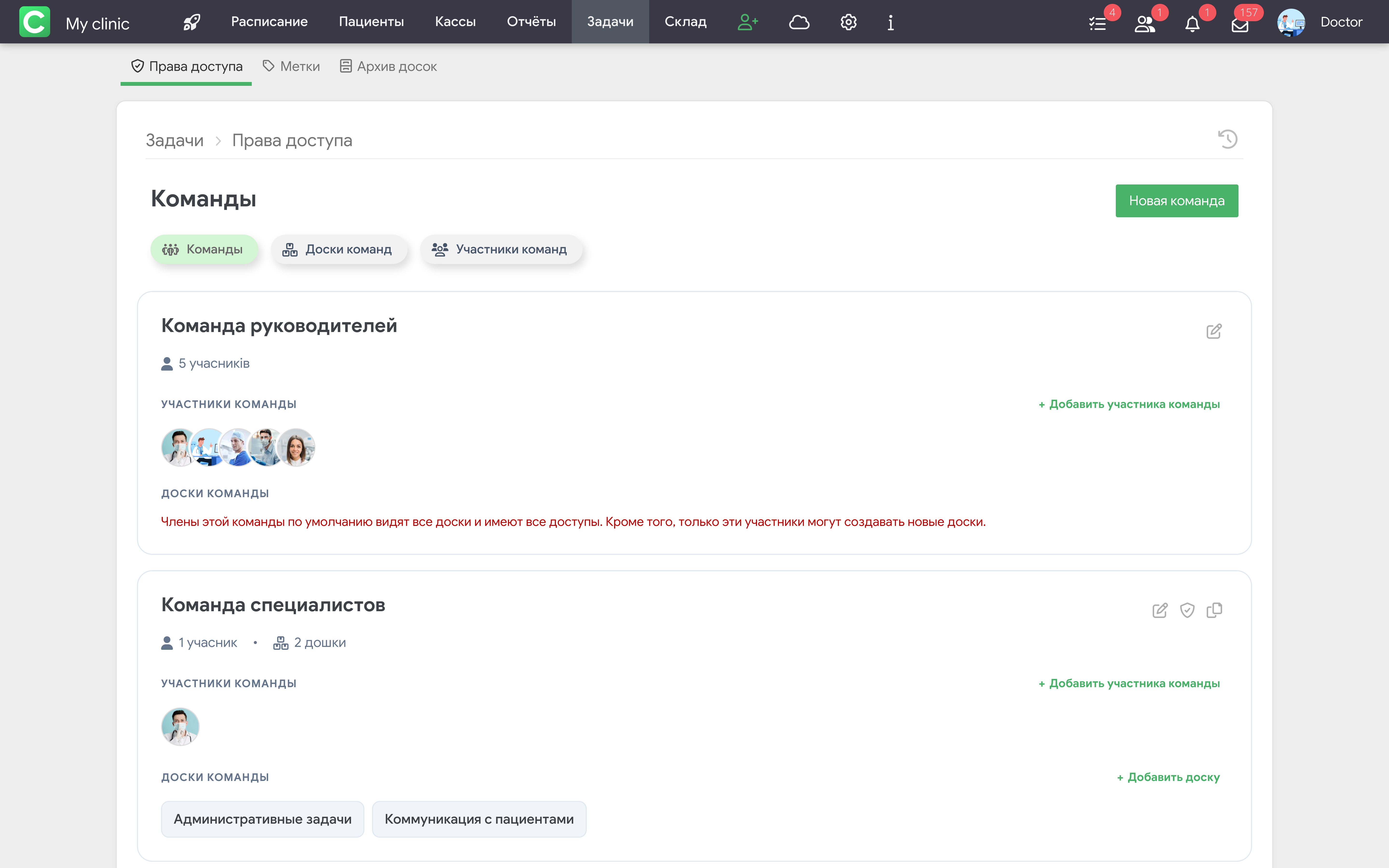
Все действия с командами в Задачах выполняются непосредственно в разделе Задачи → Настройки →Права доступа. Отсюда вы управляете составом команды, привязанными досками и правами доступа.
Добавление участников в команду
Чтобы добавить нового пользователя в команду:
- Найдите нужную команду в списке.
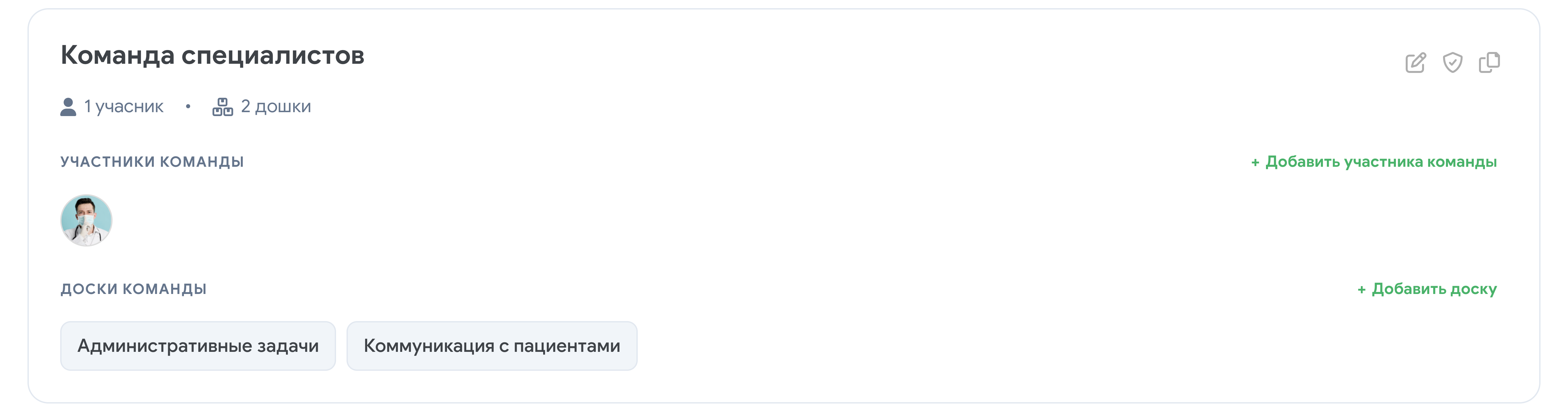
- Нажмите кнопку + Добавить участника команды.
- Выберите пользователя из списка.
После добавления пользователь автоматически получает все права доступа этой команды.
Привязка досок к команде
Команда видит только те доски, которые к ней привязаны. Чтобы команда видела и работала с конкретной доской:
- Найдите нужную команду в списке
- Нажмите кнопку + Добавить доску.
- Выберите доску из списка или создайте новую.
Это помогает:
- разделять задачи между разными направлениями;
- избегать перегрузки лишней информацией.
Редактирование команды
В правом верхнем углу карточки команды доступна кнопка Редактирование команды.
В режиме редактирования можно:
- изменить название команды;
- удалить участников команды (при наличии права Управлять правами);
- удалить привязанные к команде доски (при наличии права Управлять правами).
Это позволяет быстро обновлять состав команды или ее зону ответственности.
Копирование команды
Чтобы быстро создать новую команду с похожими правами доступа и составом к уже существующей:
- Откройте нужную команду.
- Нажмите кнопку Скопировать команду в правом верхнем углу.
- Скопированная команда будет иметь те же:
- права доступа;
- привязанные доски.
- После этого вы можете изменить название команды, состав участников или привязанные доски.
Автоматические команды при активации Задач
После активации модуля Задачи в системе автоматически создаются три команды. Они нужны для быстрого старта и демонстрации логики работы с правами доступа.
Команда руководителей
Команда руководителей имеет полный доступ к Задачам по умолчанию. Участники этой команды могут:
- видеть все доски;
- создавать, редактировать и удалять доски;
- управлять командами и доступами;
- работать с метками;
- изменять настройки Задач.
Важно:
- убрать или ограничить доступы или любые доски для этой команды невозможно;
- при активации Задач к команде автоматически добавляется владелец клиники и суперадминистраторы, если в клинике есть специалисты с таким правом доступа;
- предоставление роли Суперадминистратора в разделе Права доступа после активации Задач не добавляет пользователя автоматически в команду руководителей – это отдельные настройки.
Команда специалистов
Команда специалистов имеет базовый доступ к Задачам и расширенные права работы с досками.
Участники этой команды могут:
- просматривать привязанные к ним доски;
- создавать и редактировать задачи;
- работать со статусами;
- добавлять и изменять метки;
- устанавливать сроки выполнения;
- назначать исполнителей;
- оставлять комментарии.
Эта команда подходит для врачей, ассистентов, администраторов – всех, кто активно работает с задачами, но не управляет системными настройками.
Команда просматривающих
Команда просматривающих имеет минимальный доступ. Участники этой команды могут только просматривать Задачи и доски, к которым они имеют базовый доступ;
Участники этой команды не могут:
- создавать или редактировать задачи;
- изменять статусы, метки или исполнителей;
- оставлять комментарии.
Эта команда удобна для пользователей, которым нужно только быть в курсе процессов.
Изменение стандартных команд
- Названия стандартных команд можно изменять.
- При необходимости вы можете создавать новые команды с собственным набором прав.
- Количество команд не ограничено.
Это позволяет адаптировать Задачи под структуру именно вашей клиники.
Настройка прав доступа команд
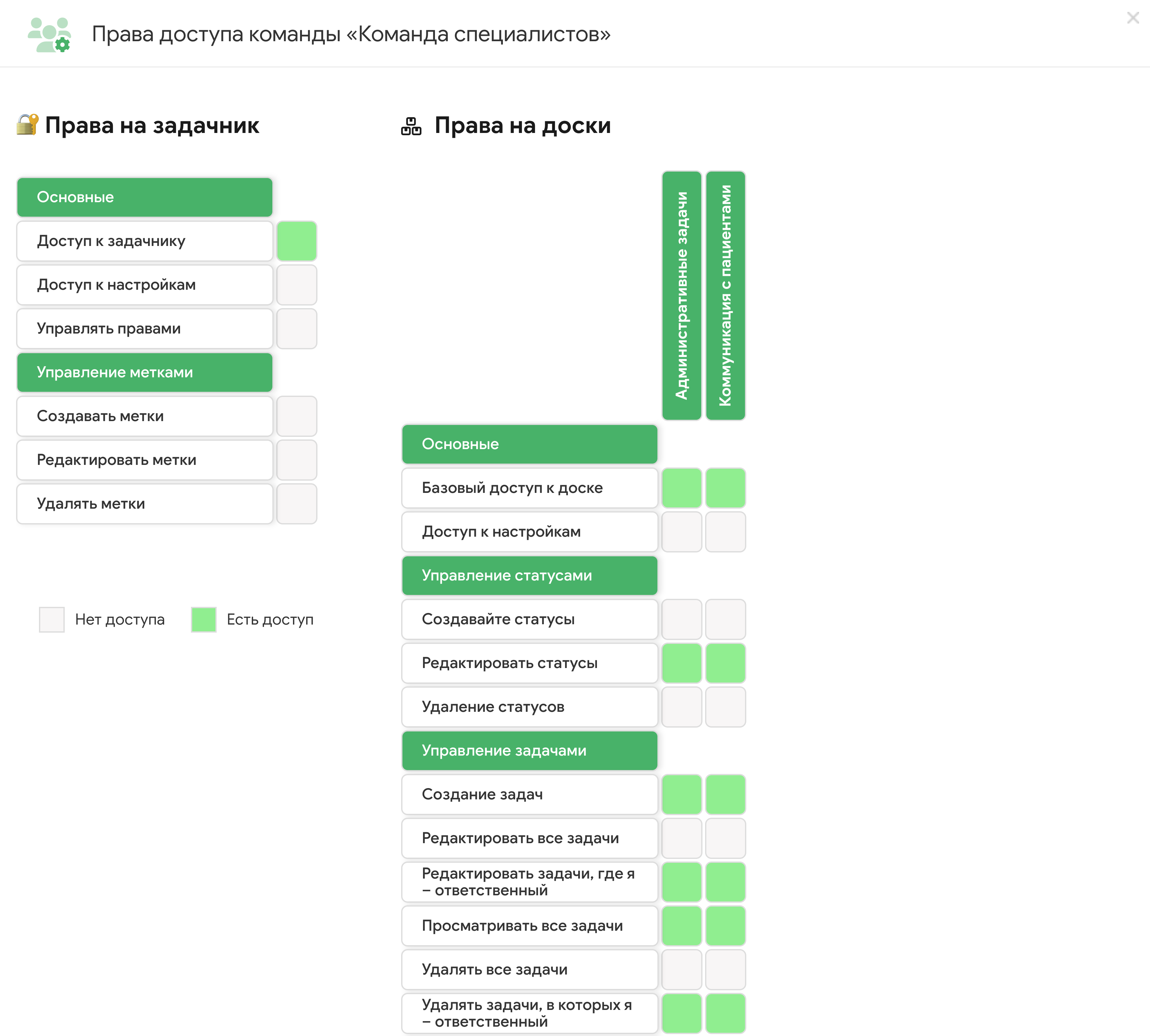
Для управления правами команды используется кнопка Права доступа команды, которая находится в правом верхнем углу карточки команды.
Здесь вы определяете:
- общие права доступа к Задачам;
- возможность управлять досками;
- работу с метками;
- управление доступами других пользователей.
Права делятся на два уровня:
- Общие права доступа к Задачам
- Права доступа к конкретным доскам
1. Общие права доступа к Задачам
Эти права определяют, имеет ли сотрудник доступ к модулю Задачи в целом и к его глобальным настройкам.
Основные
- Доступ к задачнику – позволяет сотруднику просматривать модуль Задачи, команды, доски и задания в соответствии с другими предоставленными правами. Без этого доступа Задачи будут полностью недоступны.
- Доступ к настройкам – дает возможность открывать настройки Задач: просматривать команды, доски и их параметры. Не дает права изменять доступы других пользователей.
- Управлять правами – позволяет настраивать права доступа для команд, изменять разрешения других пользователей, управлять структурой доступов в Задачах. Рекомендуется предоставлять только руководителям или ответственным лицам.
Управлять метками
- Создавать метки – позволяет создавать новые метки для задач (например: Срочно, Ожидает подтверждения, Оплата).
- Редактировать метки – позволяет изменять названия и цвет уже созданных меток.
- Удалять метки – позволяет полностью удалять метки из Задач.
2. Права доступа к доскам
Эти права настраиваются отдельно для каждой доски (например: Административные задачи, Коммуникация с пациентами).
Доски отображаются по вертикали, а права – по горизонтали, что позволяет гибко управлять доступами.
Основные
- Базовый доступ к доске – базовое (первичное) право доступа к доске, которое определяет возможность взаимодействия с ней в соответствии с другими разрешениями. Без этого доступа Доска будет полностью недоступна для команды.
- Доступ к настройкам – позволяет изменять настройки конкретной доски, а именно название, ответственного специалиста и статусы доски.
Управление статусами
- Создавать статусы – позволяет добавлять новые статусы (колонки) на доске.
- Редактировать статусы – позволяет изменять названия или порядок статусов.
- Удалять статусы – позволяет полностью удалять статусы с доски.
Управление задачами
- Создавать задачи – позволяет добавлять новые задачи на доску.
- Редактировать все задачи – позволяет изменять любые задачи независимо от ответственного.
- Редактировать задачи, где я – ответственный – позволяет редактировать только свои задачи.
- Просматривать все задачи – позволяет видеть все задачи на доске.
- Удалять все задачи – позволяет удалять любые задачи.
- Удалять задачи, где я – ответственный – позволяет удалять только свои задачи.
Статусы задач
- Изменять статус всех задач – позволяет перемещать любые задачи между статусами.
- Изменять статус задач, где я – ответственный – позволяет изменять статус только своих задач.
Метки задач
- Менять метки всех задач – позволяет добавлять или изменять метки в любых задачах.
- Менять метки задач, где я – ответственный – позволяет работать с метками только в собственных задачах.
Приоритет задач
- Изменять приоритет всех задач – позволяет изменять приоритет любых задач.
- Изменять приоритет задач, где я – ответственный – позволяет изменять приоритет только собственных задач.
Срок выполнения задач
- Изменять дату выполнения всех задач – позволяет изменять дедлайн любой задачи на доске.
- Изменять дату выполнения задач, где я – ответственный – позволяет изменять дедлайны только тех задач, за которые пользователь является ответственным.
Управлять исполнителями
- Изменять исполнителя для всех задач – позволяет назначать или изменять исполнителей в любых задачах.
- Изменять ответственного с себя на другого исполнителя – позволяет передавать только свои задачи другому сотруднику.
Комментарии
- Комментировать все задачи – позволяет оставлять комментарии под любыми задачами.
- Комментировать задачи, где я – ответственный – позволяет комментировать только собственные задачи.
- Удалять все комментарии – позволяет удалять комментарии других пользователей.
- Удалять собственные комментарии – позволяет удалять только свои комментарии.