Модуль Замовлення – центральний у роботі лабораторії. Він є стартовою сторінкою для будь-якого власника або користувача лабораторії.
Модуль містить сім розділів:
Окремий розділ, де відображаються тільки нові замовлення, які ще не прийнято в роботу, а саме замовлення з системним статусом замовлення Новий. Це головна точка контролю для лабораторії – щоб жодне нове замовлення не загубилося.
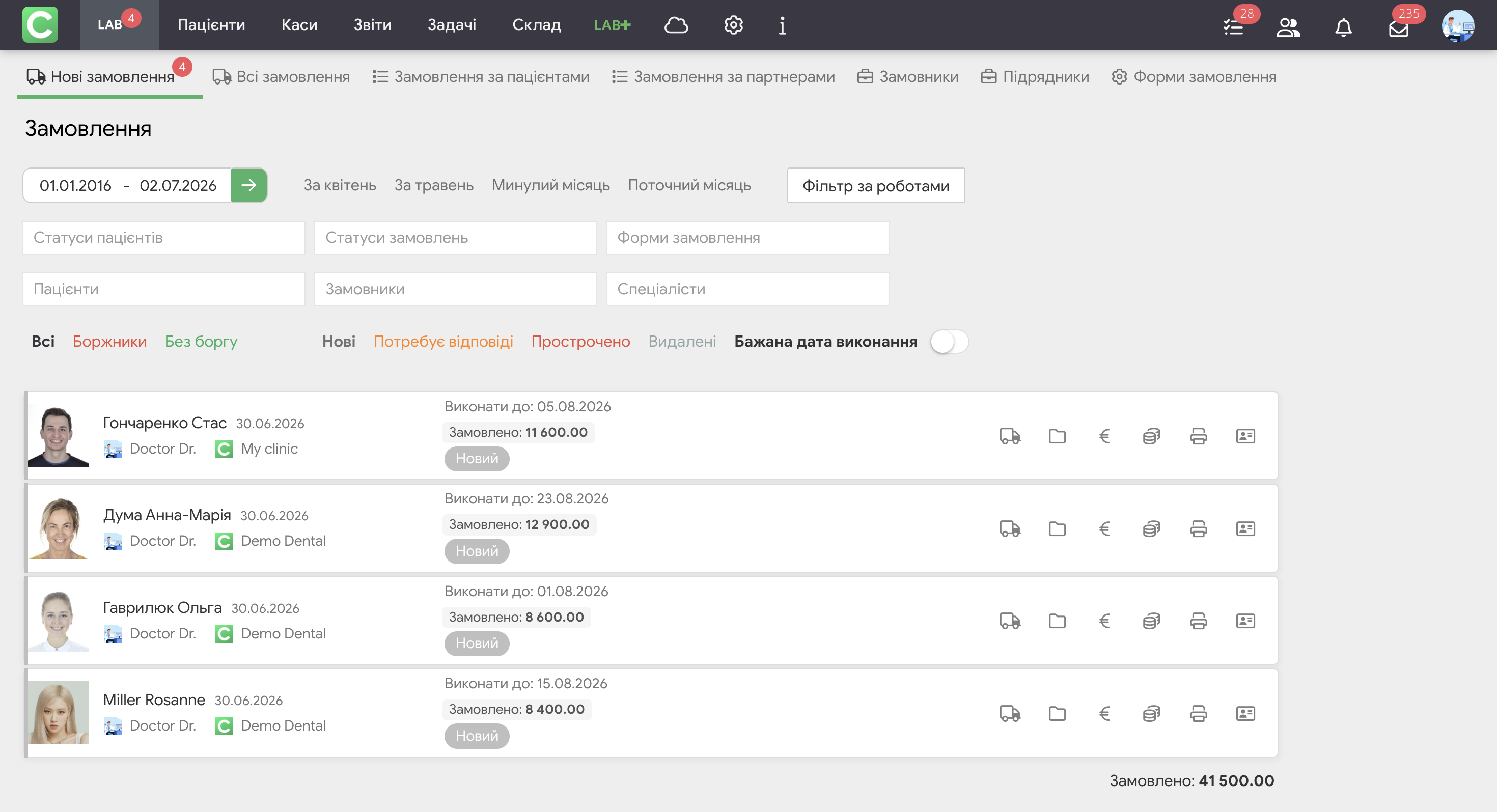
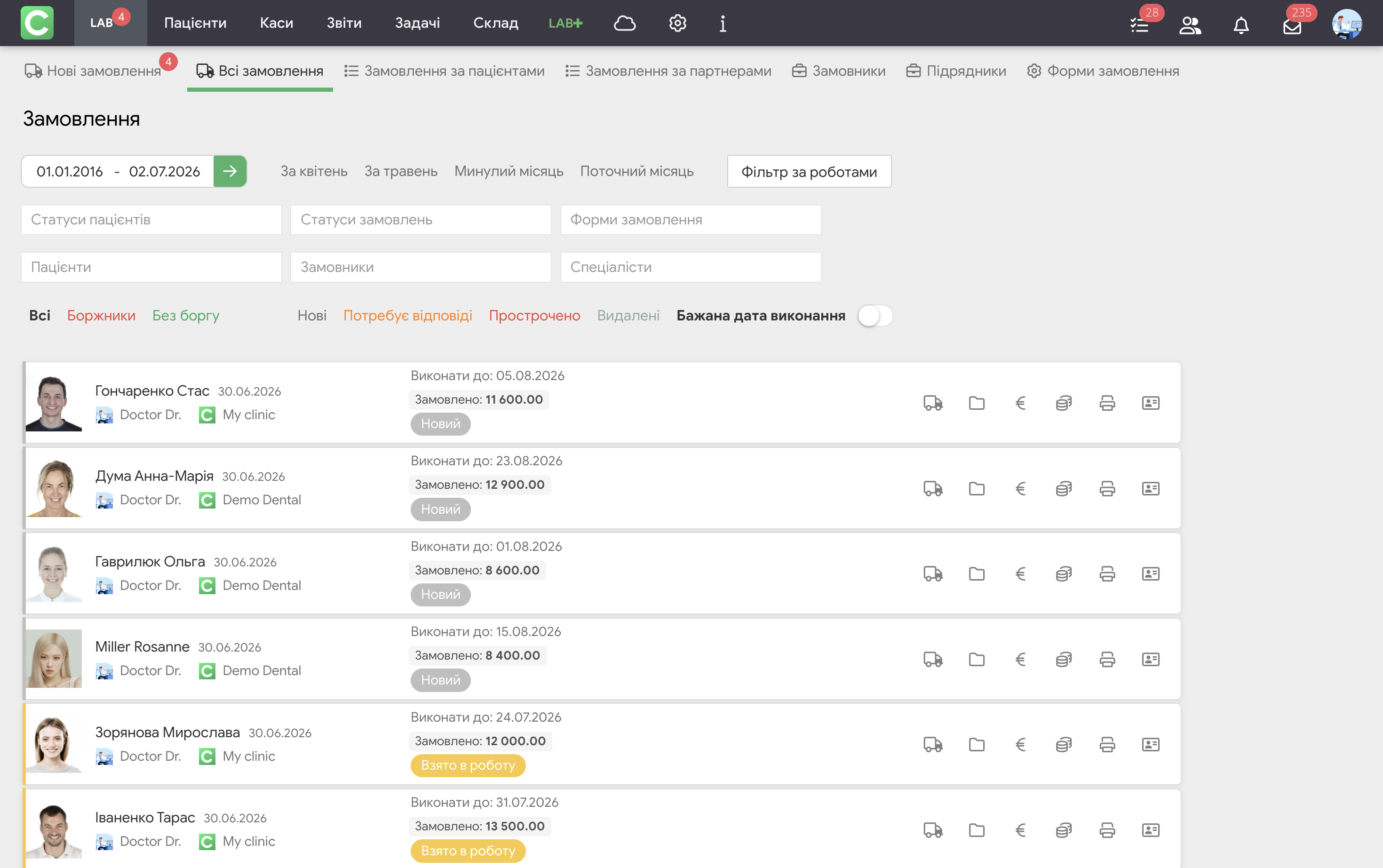
Основний розділ модуля. Тут відображається повний список усіх замовлень, які надійшли в лабораторію або були створені вручну.
Розділ має такі фільтри та опції сортування:
Інформація в стрічці кожного замовлення:
Зведена таблиця замовлень з інформацією про пацієнтів-замовників. Має такі колонки:
Зведена таблиця замовлень з інформацією про клініки-партнери. Одна клініка – одна стрічка з сумарними даними по всіх її замовленнях.
Колонки створені аналогічно до попереднього розділу. Цю таблицю зручно використовувати для оцінки фінансових стосунків з кожною клінікою-замовником: хто платить регулярно, у кого є борги, з кого приходить найбільше замовлень.
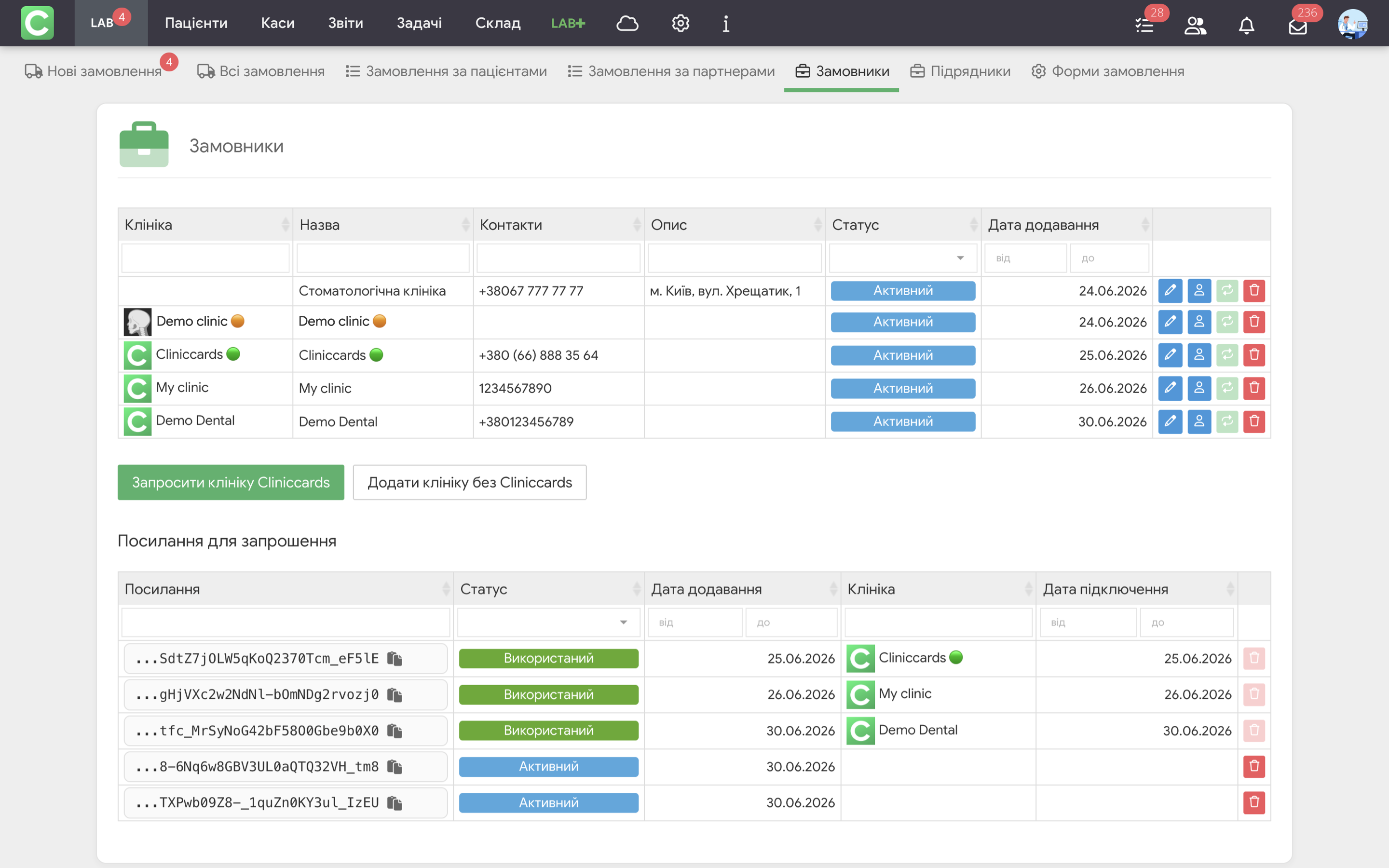
Список усіх клінік, з якими лабораторія співпрацює. У звіті відображаються: назва клініки, контакти, опис, статус (активний/неактивний), дата додавання.
Всі дії із замовниками – запрошення, додавання вручну, видалення – виконуються тут.
Запрошення клініки Cliniccards
Щоб запросити до співпраці клініку, що зареєстрована в Cliniccards, натисніть зелену кнопку Запросити клініку Cliniccards, скопіюйте посилання у новому вікні та надішліть представнику клініки. Після переходу за посиланням і підтвердження клініка зʼявляється у вас у списку замовників.
Всі надіслані запрошення зберігаються в таблиці Посилання для запрошення. У ній видно посилання, статус (Активний / Використаний), дату додавання, клініку, яка скористалася посиланням, і дату підключення. Активне посилання можна видалити, якщо воно більше не актуальне.
Якщо клініка сама надіслала вам посилання – просто перейдіть за ним у своєму акаунті Cliniccards. Після підтвердження клініка додається до вашого списку замовників автоматично.
Додавання клініки без Cliniccards
Щоб запросити до співпраці клініку, що не зареєстрована в Cliniccards, натисніть кнопку Додати клініку без Cliniccards. У новому вікні заповніть назву, контакти, опис та додайте інформацію про відповідального за замовлення цієї клініки спеціаліста. Збережіть. Така клініка з'являється у вашому списку Замовників, і ви можете створювати для неї замовлення вручну через кнопку Lab+ або напряму через картку пацієнта.
Підрядники – це інші лабораторії, до яких ваша лабораторія може передавати частину робіт. Наприклад, фрезерування каркасів або сканування у партнерську цифрову лабораторію.
Принцип роботи з табом аналогічний табу Замовники: можна запросити іншу Cliniccards-лабораторію або додати лабораторію без Cliniccards вручну. Замовлення в підрядника створюються в картці пацієнта – за тим самим механізмом, що і у клініки, тільки відправляє вже ваша лабораторія.
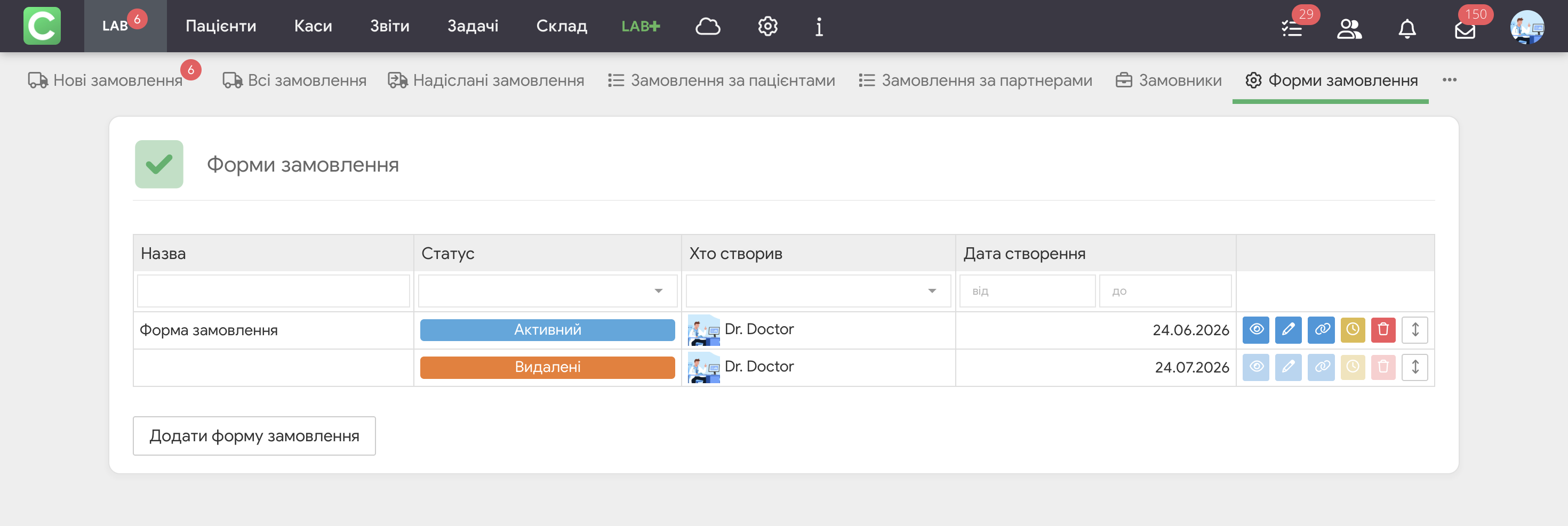
Форма замовлення – це шаблон бланка, який заповнює клініка при створенні наряду у вашу лабораторію. Своєю чергою, розділ Форми замовлення, містить таблицю у якій можна переглянути назву форми, статус (Активний, Неактивний, Видалений), хто створив форму та дату створення.
 , редагувати
  , посилання
  , непідтверджені замовлення з посилання
  , видалити
  , змінити порядок
Щоб створити форму замовлення виконайте такі дії:
Кожна форма має один з трьох статусів:
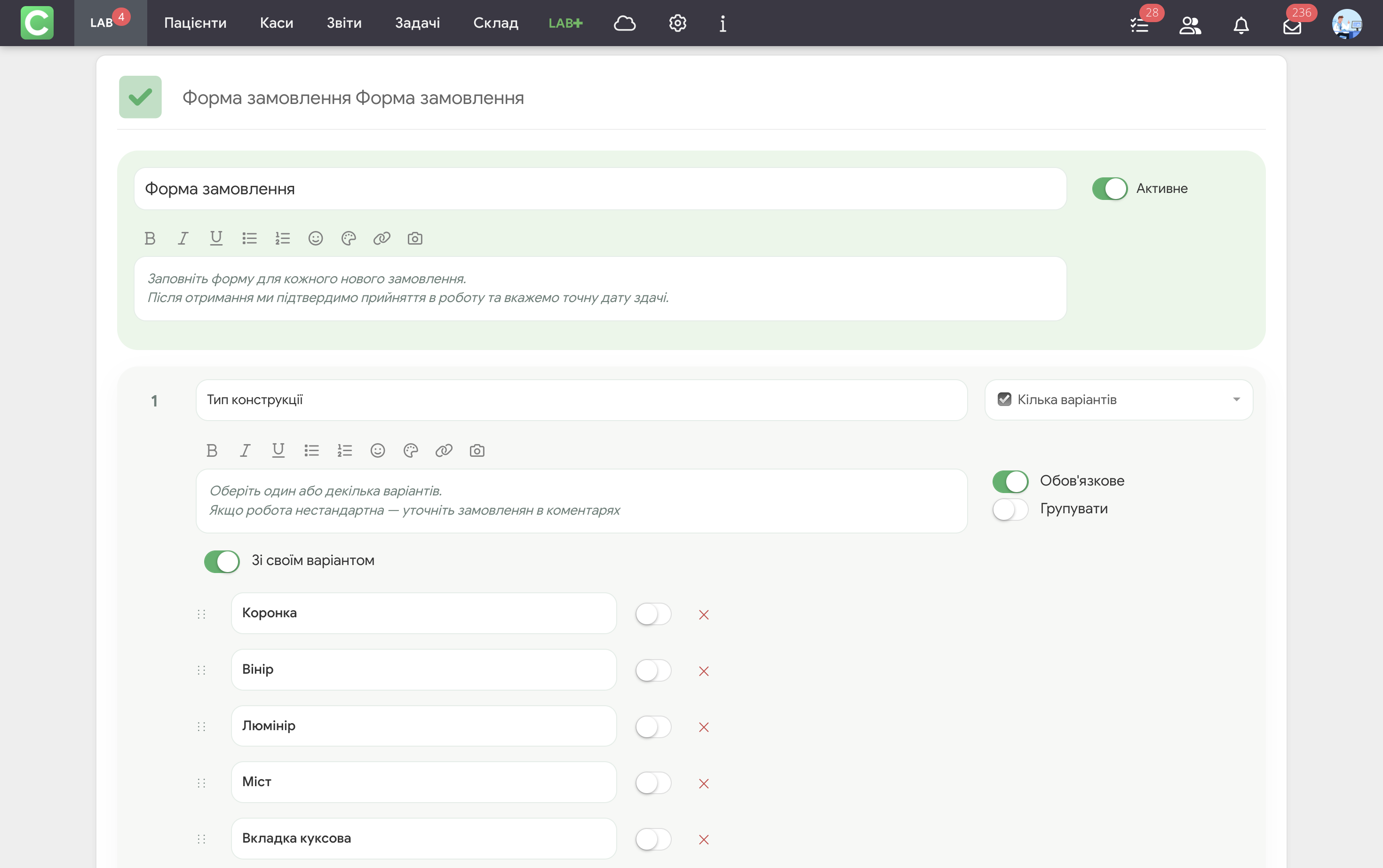
Є два підходи до створення форм:
Підхід 1. Одна універсальна форма
Створюєте одну загальну форму з базовими полями: дата, зуби, колір, додаткові матеріали, диктовка з коментарями. Лікар обирає її для будь-якої роботи й заповнює.
Цей підхід більш простий і швидкий для лікаря, але потребує більше уваги при прийомі замовлення лабораторією – деталі можуть бути не повністю заповнені.
Підхід 2. Окрема форма під кожен тип роботи
Створюєте окрему форму для кожної категорії робіт: "Металокераміка", "CAD/CAM Цирконій", "E.max Пресована", тощо. У кожній формі задаєте поля, специфічні саме для цієї роботи. Наприклад, для CAD/CAM Цирконію – тип конструкції, відтінок, ескізи; для елайнерів – кількість каппів, схема переміщень.
Цей підхід дає максимальну точність. Лікар не забуде вказати критичні параметри, бо обов'язкові поля не дозволять відправити неповне замовлення.
Обидва підходи робочі. Багато лабораторій починають із першого і поступово переходять до другого в міру того, як з'являється потреба деталізувати специфіку конкретних робіт.