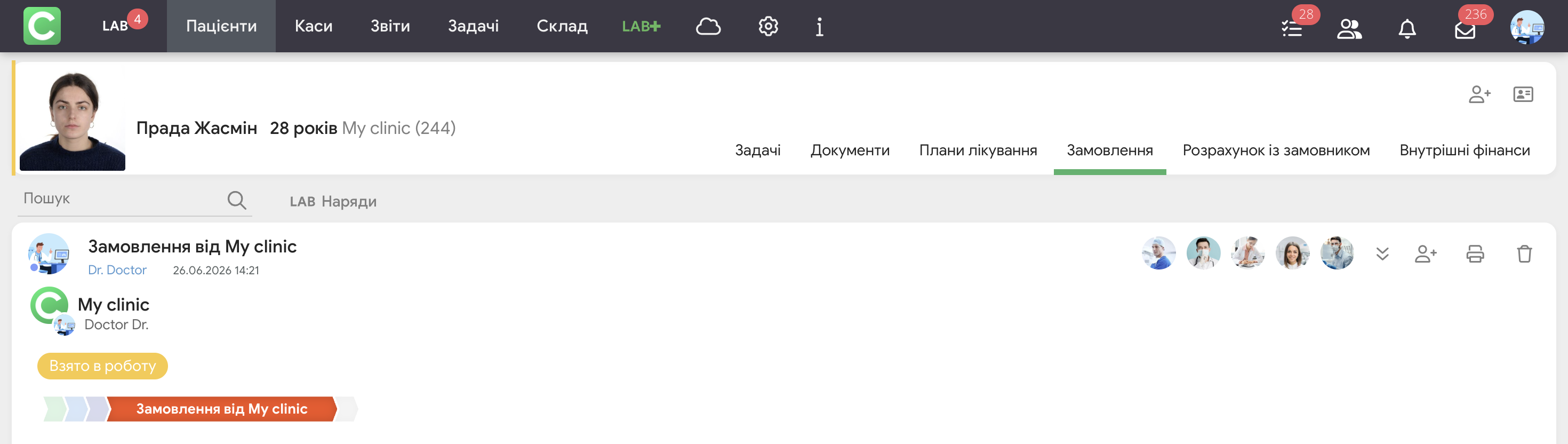
Замовлення може потрапити в лабораторію трьома шляхами: від клініки-замовника на Cliniccards, через створення вручну у верхній панелі або з картки пацієнта.
Спосіб 1. Замовлення від клініки Cliniccards
Коли клініка створює замовлення у вашу лабораторію, відбувається кілька речей одночасно:

Ви можете відкрити замовлення трьома шляхами:
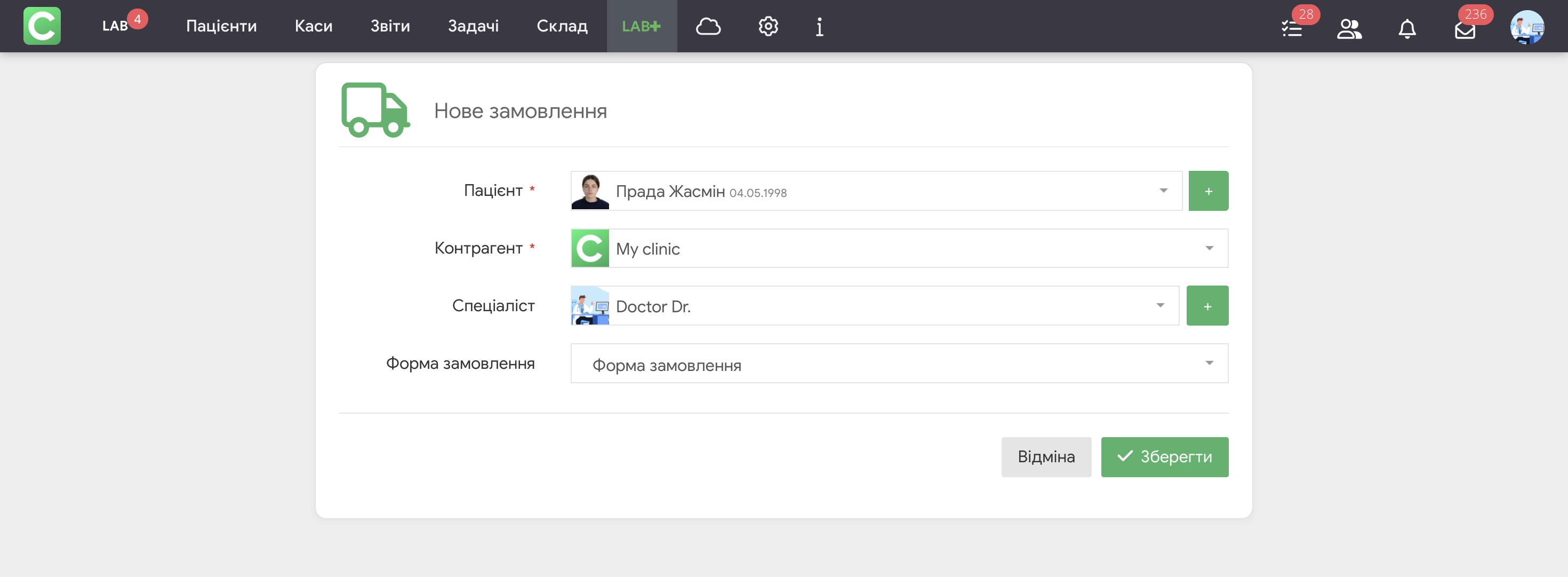
Спосіб 2. Створення замовлення вручну через кнопку Lab+
Якщо клініка-замовник не користується Cliniccards або з якоїсь причини передала замовлення поза системою, лабораторія може створити наряд самостійно через спеціальну кнопку Lab+ у верхній панелі.
Як це працює:
 поруч. поруч.
Після збереження замовлення з'являється в загальному потоці модуля Замовлення, і подальша робота з ним нічим не відрізняється від замовлень, які надійшли від Cliniccards-клініки.
Спосіб 3. Створення замовлення з картки пацієнта
Окрім кнопки Lab+ у верхній панелі, замовлення можна створити напряму в розділі картки пацієнта Замовлення через синю кнопку LAB, яка знаходиться поруч із кнопкою  , що відповідає за створення нового етапу.
Як це працює:
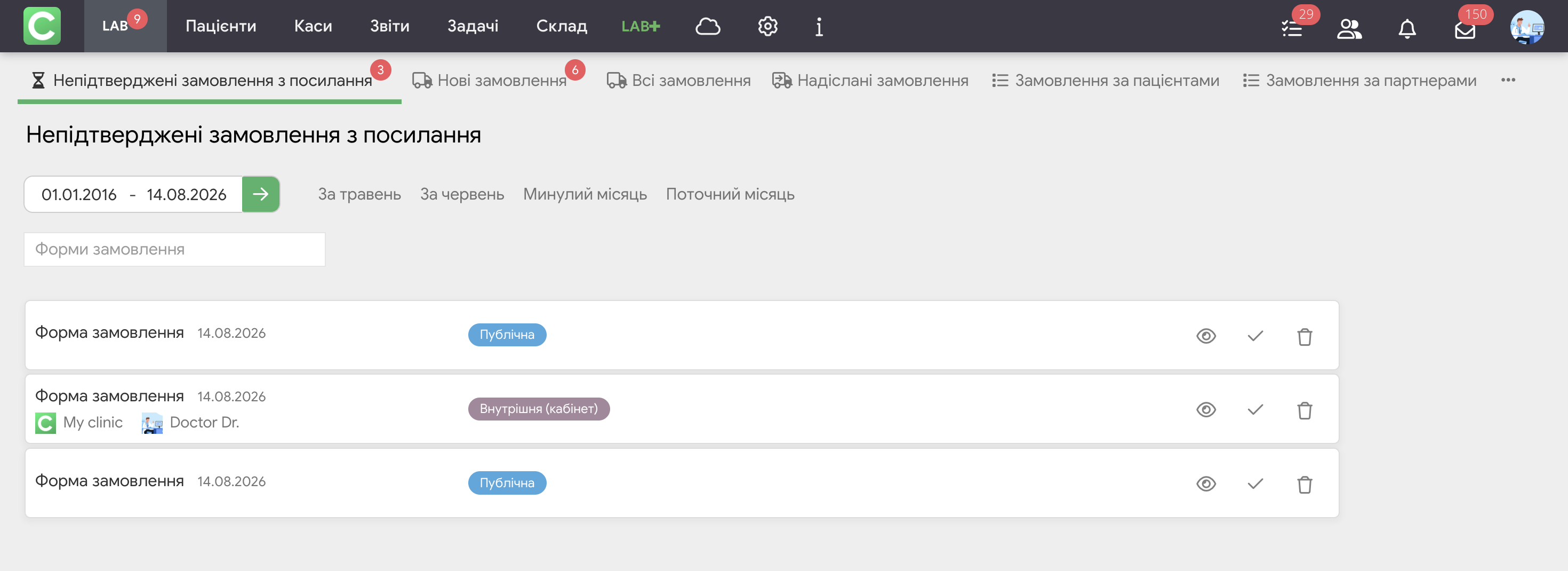
Спосіб 4. Замовлення через посилання на Форму замовлення
Лабораторія може створити посилання на будь-яку активну Форму замовлення та передати його замовнику. Форма за посиланням може мати будь-яку структуру, яку лабораторія попередньо налаштувала у формі замовлення. Для неї також можна окремо визначити доступні категорії Прайса.
Після заповнення форма потрапляє у розділ Непідтверджені замовлення з посилання. Лабораторія перевіряє отриману інформацію, обирає або створює Пацієнта, вказує Замовника та, за потреби, Спеціаліста.
Після натискання Підтвердити та створити замовлення заявка стає звичайним замовленням лабораторії.
Цей спосіб особливо зручний для роботи із замовниками, які не користуються Cliniccards: замість передачі інформації у довільному форматі лабораторія може заздалегідь визначити структуру Форми замовлення та отримувати необхідні дані в одному форматі.
Коли клініка-замовник створює замовлення у вашу лабораторію, відбувається кілька речей одразу:
Ви можете відкрити замовлення двома шляхами:
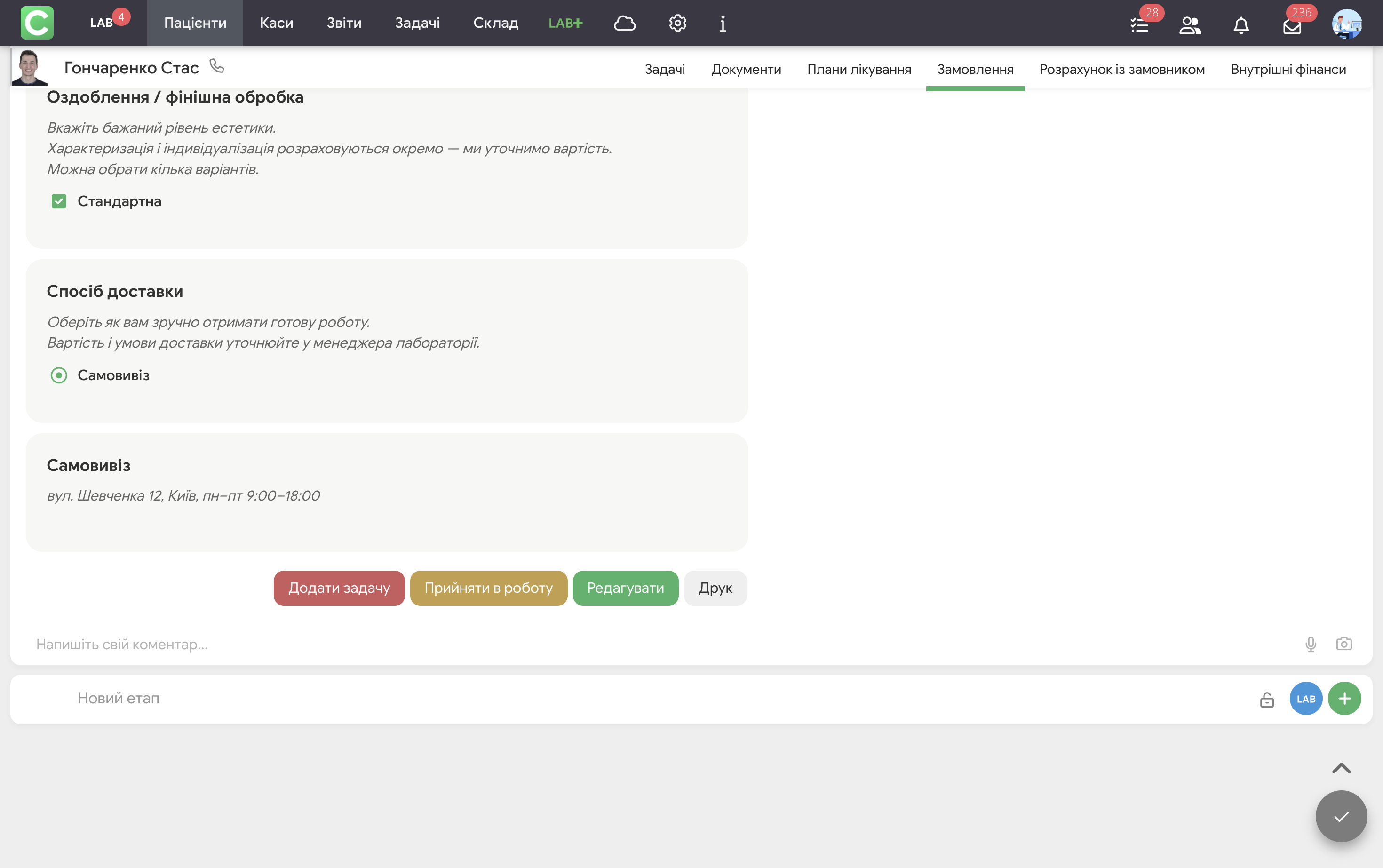
Дії над замовленням
Внизу кожного замовлення доступні так кнопки, що відповідають за такі дії:
Взяти в роботу – це проміжна дія. Вона лише фіксує, що замовлення прийняте, але ще не каже, хто буде його виконувати. Подальша робота відбувається через створення задачі.
Під цими кнопками є поле Напишіть свій коментар з можливістю прикріпити голосове повідомлення або фото. Коментарі видно і вам, і клініці.
Створення задачі з замовлення
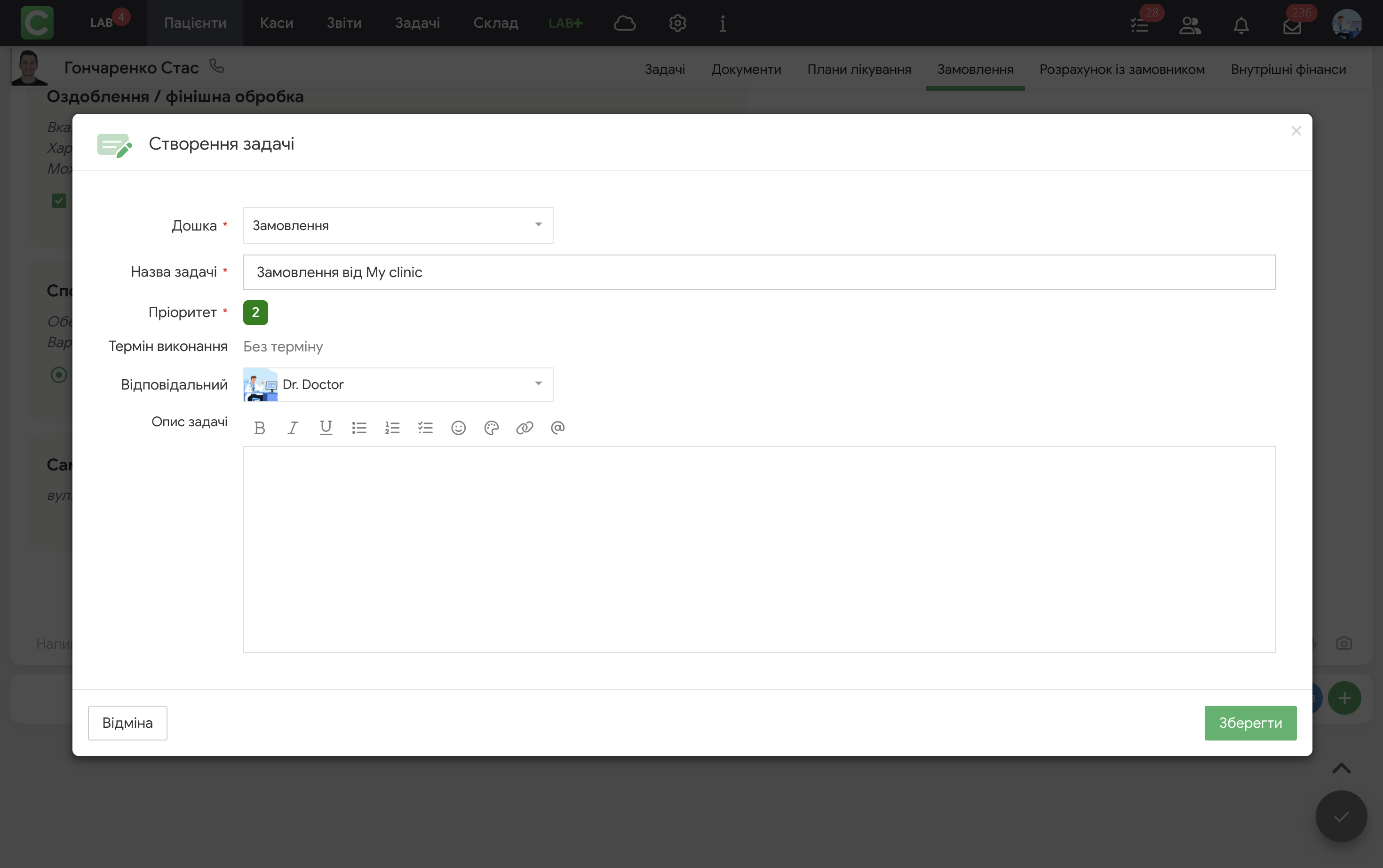
Натиснувши Додати задачу, ви відкриваєте вікно Створення задачі:
У кожній лабораторії за замовчуванням створено одну дошку Замовлення з простими статусами: Новий → У роботі → Виконано → Очікує оплати → Завершено. За потреби ви можете створити нові дошки та статуси. Дізнатися більше про це можна у розділі Довідки Задачі.
Задача з'являється на обраній дошці. Її можна переміщувати між статусами, коментувати, прикріплювати файли. Дізнатися більше про роботу з Задачами можна у розділі Довідки Задачі.
Зміна статусу замовлення
Над замовленням є кольорова панель зі статусами. На цій панелі видно всі присвоєні статуси з усіх категорій – системні і користувацькі.
Як змінити або додати статус:
Усі присвоєні статуси видно клініці-замовнику в картці її пацієнта у відповідному замовленні. Це означає: лабораторія може коректно сигналізувати клініці одночасно про етап виконання, тип роботи і пріоритет – без додаткових повідомлень.
Налаштування власних статусів доступне у розділі Налаштування → Інше → Статуси замовлень.
Перемикач статусів задачі
Після того як до замовлення додано задачу, над замовленням з'являється окремий перемикач статусів – кольорова стрічка з етапами виконання. Поточний статус підсвічений, інші затінені та приховані.
Статуси відповідають статусам тієї дошки, на якій поміщена задача. Якщо у вас на дошці налаштовані статуси (наприклад, Новий → Моделювання → Лиття → Глазурування → Готово), саме ці статуси видно над замовленням. Конкретний набір статусів повністю залежить від того, як налаштована конкретна дошка в модулі Задачі. Дізнатися більше про це можна у розділі Довідки Задачі.
Перемикач показує етап виконання замовлення в реальному часі. Це бачать і ваша команда, і клініка-замовник. Тобто клініка може зайти в картку свого пацієнта, відкрити це замовлення і побачити, на якому ви етапі – без додаткових дзвінків.
Окрім перемикача статусів, трохи вище над замовленням клініка також бачить відсоток виконання задачі – наскільки просунута робота в межах поточного етапу. Це додатковий рівень прозорості: клініка бачить не тільки те, на якому ви етапі, а й те, наскільки близько до завершення цього етапу.