У модулі Пацієнти ведеться облік замовлень і фінансових розрахунків по кожному пацієнту.
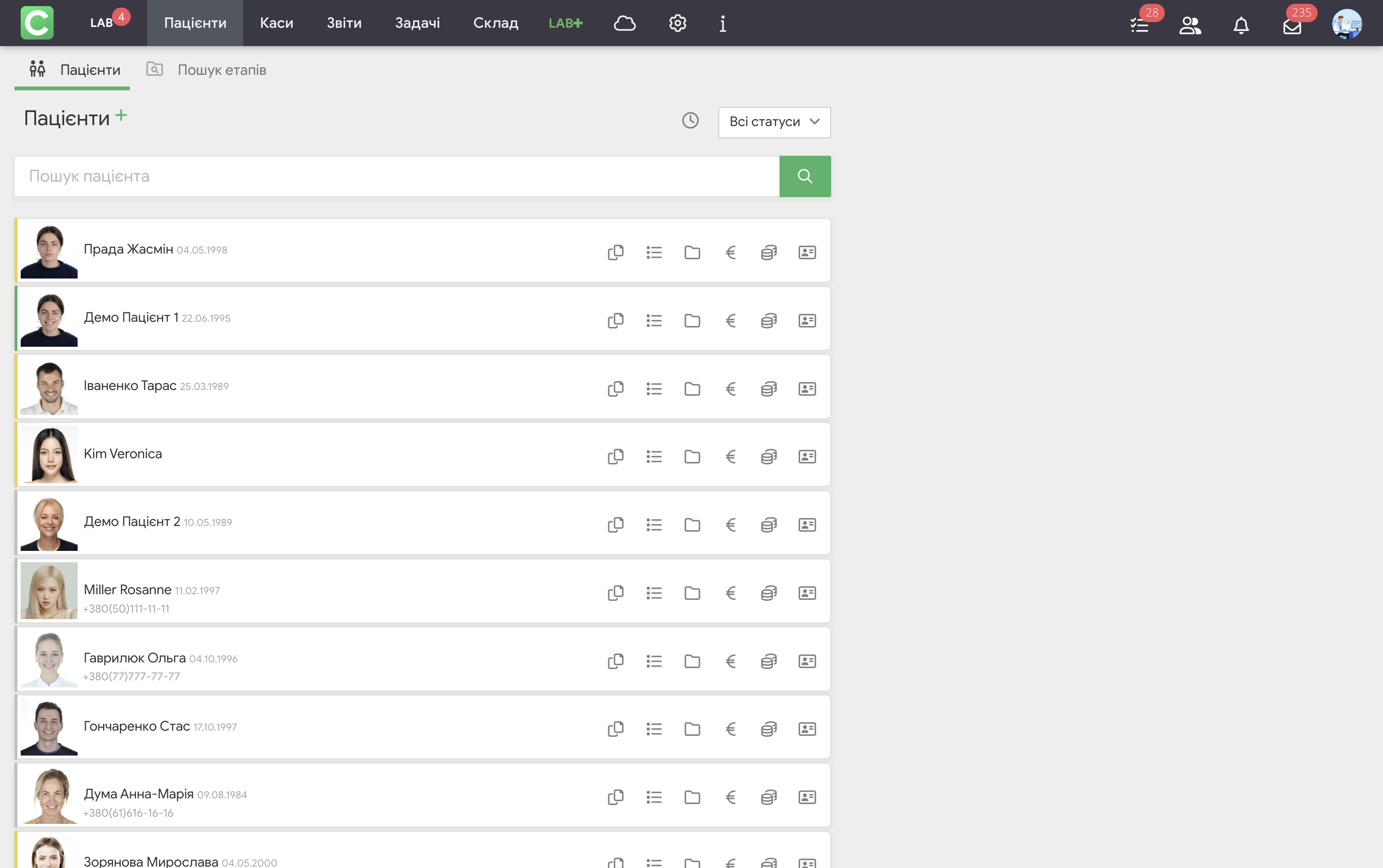
Картка пацієнта в лабораторії створюється трьома шляхами:
Спосіб 1. Автоматично при передачі замовлення від клініки. Коли клініка-замовник створює замовлення на пацієнта, картка цього пацієнта автоматично з'являється у вашому списку.
Спосіб 2. Через модуль Пацієнти. На стартовій сторінці модуля Пацієнти є кнопка  поруч із заголовком. Натисніть її, і відкриється вікно створення нової картки пацієнта. Заповніть всі необхідні дані та збережіть.
Спосіб 3. Під час створення замовлення. Якщо потрібно створити замовлення для пацієнта, якого ще немає в системі, тоді під час створення замовлення натисніть кнопку  навпроти поля Пацієнт. Кнопка викликає вікно створення нової картки пацієнта, де потрібно заповнити контактні дані пацієнта. Як тільки ви натиснете кнопку Зберегти – у Cliniccards буде створено картку нового пацієнта незалежно від того, буде збережено замовлення чи ні.
Картка пацієнта в лабораторії має шість вкладок
1. Задачі
Вкладка Задачі в картці пацієнта показує всі задачі, пов'язані з цим пацієнтом – тобто задачі, які стосуються його замовлень. Логіка повністю повторює клінічну: задачі з термінами, пріоритетами, відповідальними, прикріпленими файлами і статусами. Дізнатися більше про це можна у розділі Довідки Задачі.
2. Документи
Вкладка Документи містить документи, які можна оформити для пацієнта. Тут ви можете додавати власні документи через кнопку Новий документ у правому верхньому кутку. Дізнатися більше про цей розділ можна у розділі Довідки Документи.
3. Плани лікування
Коли клініка створює замовлення, у картці пацієнта в лабораторії автоматично формується План лікування на основі цього замовлення. У плані відображаються:
Якщо потрібно, ви можете створити додаткові плани лікування вручну – наприклад, для альтернативного варіанту виконання. Усі плани доступні через кнопку Всі плани у правому верхньому кутку. Затверджений план позначається зірочкою.
4. Замовлення
Вкладка Замовлення – це хронологічний журнал роботи з пацієнтом. Усі замовлення від клініки автоматично потрапляють у цей журнал. Тобто клініка при створенні замовлення автоматично ділиться з лабораторією відповідною частиною історії лікування – без додаткових налаштувань доступів.
У межах кожного запису в Замовленнях ви бачите:
Дізнатися більше про цей розділ можна у розділі Довідки Історія лікування.
5. Розрахунок із замовником
Вкладка Розрахунок із замовником – це фінансовий розділ для розрахунків з клінікою. Тут зібрано всі взаєморозрахунки по конкретному пацієнту з клінікою-замовником.
На сторінці доступні:
Внизу сторінки відображаються підсумкові суми: Виконано робіт на, Оплачено, Баланс.
Логіка роботи з актами та платежами стандартна для Cliniccards. Дізнатися більше про неї можна у розділі Довідки Фінанси.
6. Внутрішні фінанси
Вкладка Внутрішні фінанси показує нарахування зарплати техніків за роботи, виконані для цього пацієнта.
Робочий процес:
Логіка роботи з актами та платежами стандартна для Cliniccards. Дізнатися більше про неї можна у розділі Довідки Фінанси.