Задачі в Cliniccards – це система управління завданнями, яка працює за принципом канбан-дошок.
Канбан-дошка – це візуальний спосіб організувати роботу: усі завдання відображаються у вигляді карток, які переміщуються між колонками-статусами (напр. «Нові», «У процесі», «Готово»). Такий підхід дозволяє візуально зрозуміти, що робиться зараз, що вже виконано і що потребує уваги.
Модуль Задачі дозволяє планувати, розподіляти та контролювати всі робочі процеси в клініці або лабораторії.
Основні переваги:
Головні елементи модуля:
Як активувати Задачі
Щоб почати роботу із Задачами, модуль потрібно активувати в налаштуваннях клініки.
Активувати Задачі може лише власник клініки або суперадміністратор.
Після активації модуль стає доступним для налаштування команд, дошок і прав доступу.
Як створити дошку
Редагування дошки
Після створення дошки ви можете:
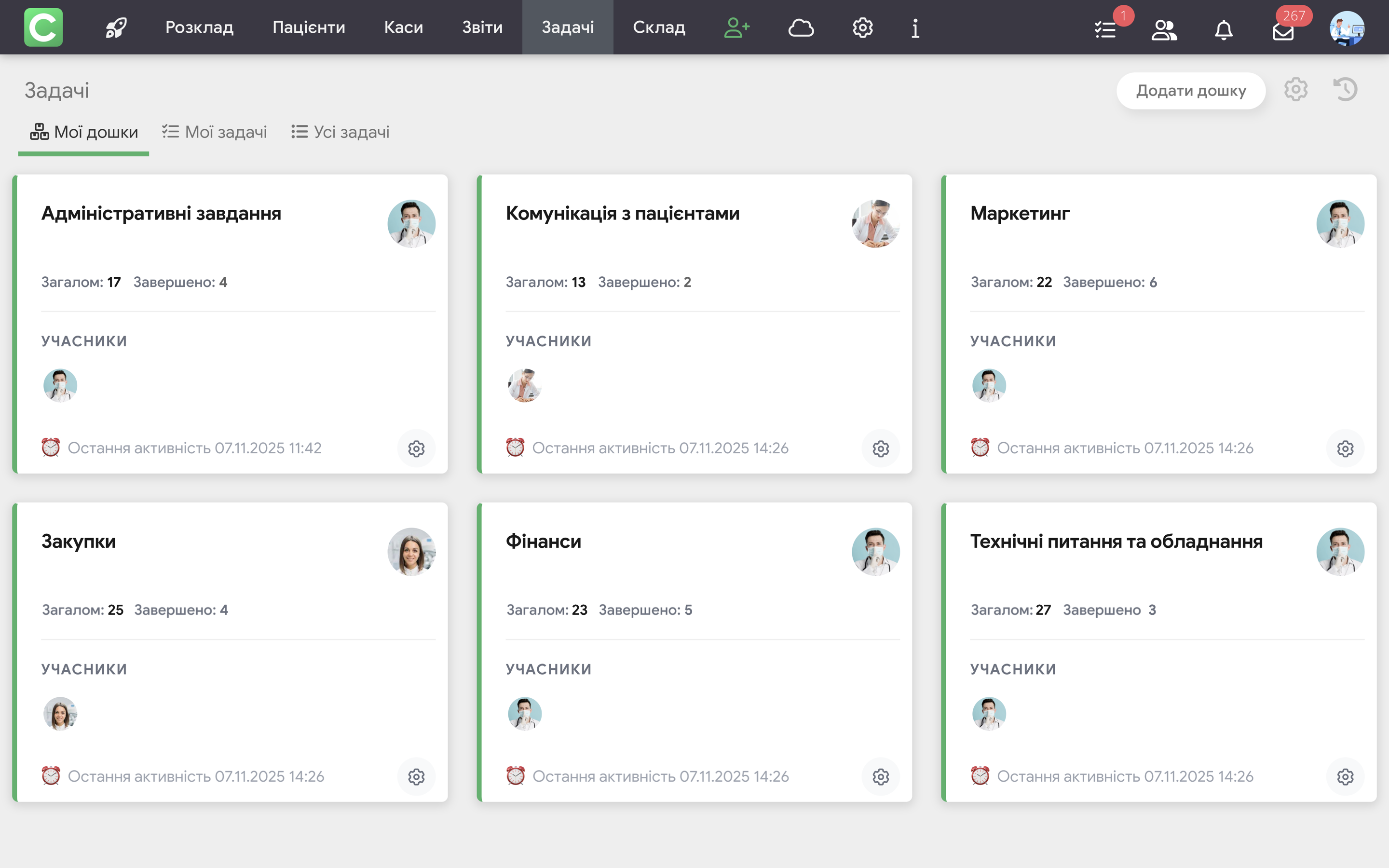
Тестові дошки при активації Задачника
Зверніть увагу, що при активації модуля Задачі автоматично створюються дві дошки:
Ці дошки є тестовими, як і всі задачі та коментарі в них. Вони створені для демонстрації того, як може виглядати робота з Задачами у реальній клініці.
Тестові дошки можна:
Що таке статуси
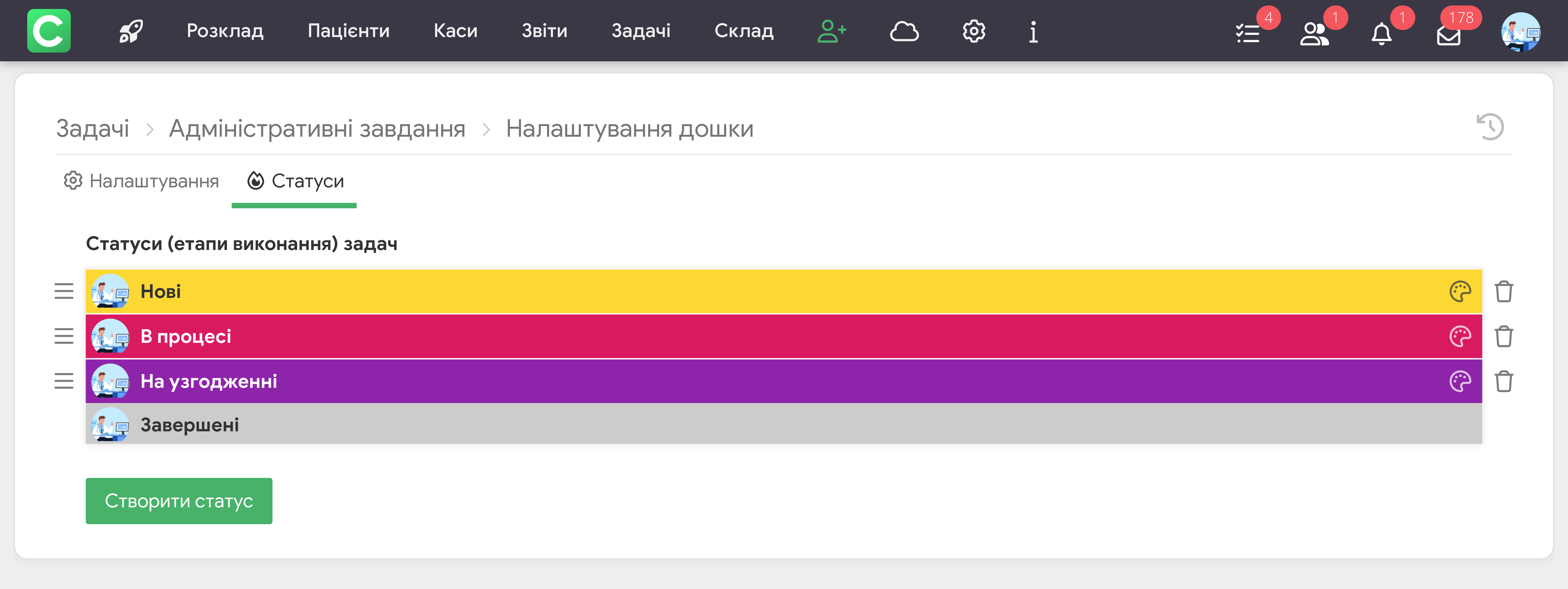
Статуси – це колонки на канбан-дошці, які відображають етапи виконання завдань. Задачі переміщуються між статусами залежно від прогресу.
Налаштування статусів:
Перегляд та навігація
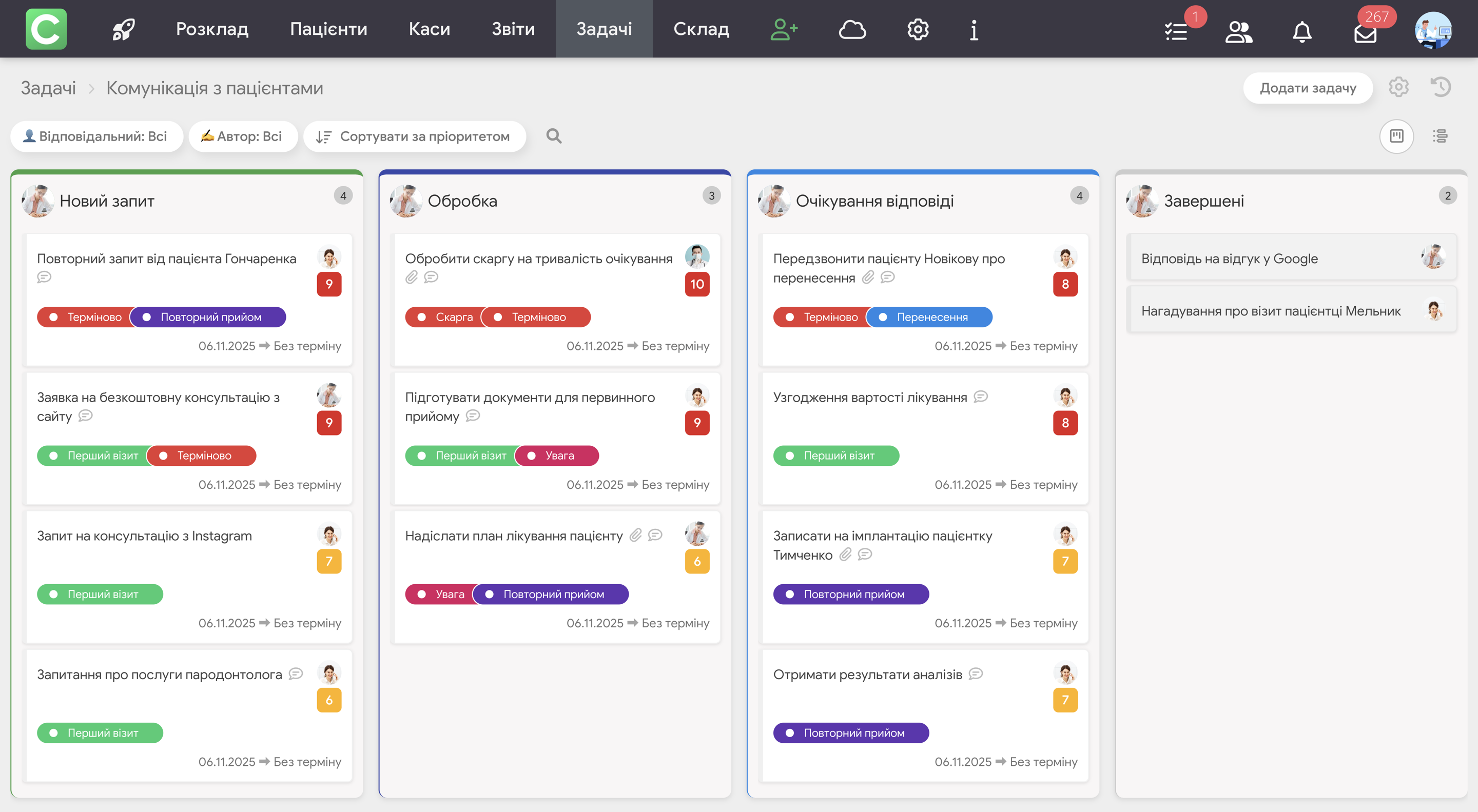
Є три режими перегляду дошок:
Для переключення між режимами, використовуйте кнопки, що знаходяться у правому куті, над колонками.
Щоб створити задачу
Кожна задача містить такі Основні поля:
При створенні задачі можна одразу присвоїти будь-який статус в полі “Статус завдання”. Тобто нове завдання може бути створене на будь-якому етапі робочого процесу.
При поставновці завдання або пізніше можна вказати Терміни виконання:
Або скористатись опцією Швидкого планування:
Опис завдання
У полі опису можна завантажувати та зберігати всю важливу інформацію про завдання, наприклад:
Переміщення задач
Перетягуйте завдання між колонками затиснувши їх лівою клавішею миші. Статус автоматично оновлюється відповідно до нової позиції. При переміщенні в останню колонку завдання автоматично позначається як завершене.
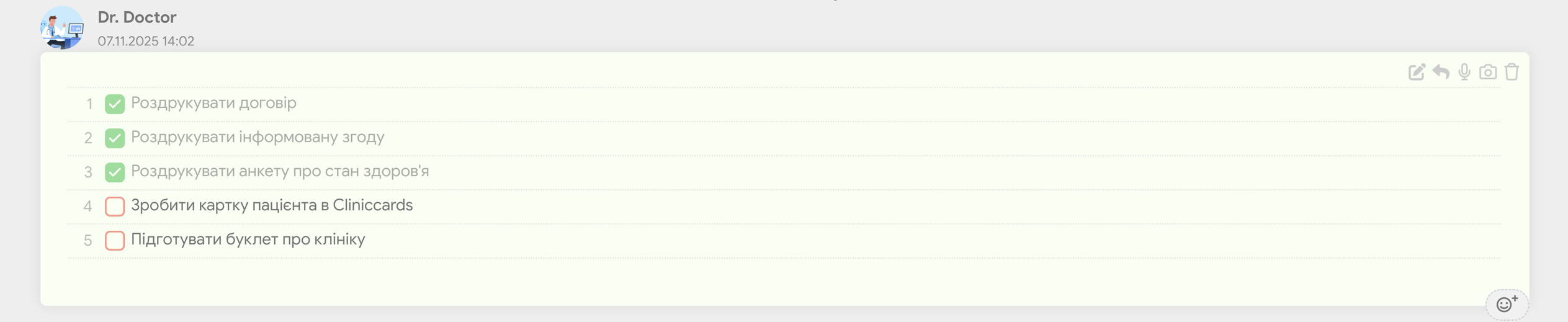
Створення чек-листів
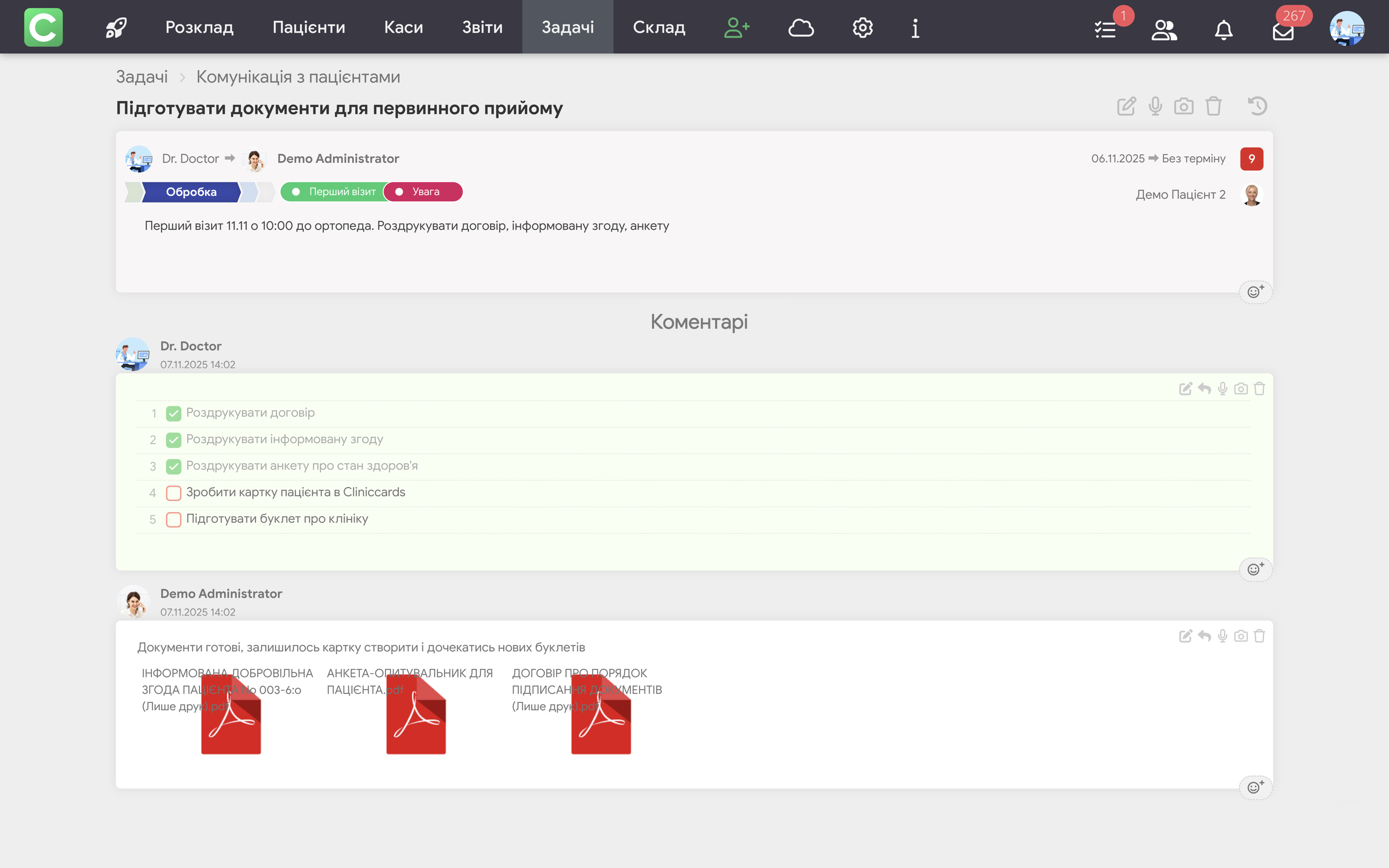
Щоб додати чек-лист до завдання, виконайте наступні дії:
Відстеження прогресу
Система автоматично логує всі дії з чек-листами та зберігає наступну інформацію:
Ці дані відображаються в Журналі редагування.
Корисні поради:
Коментарі в завданнях
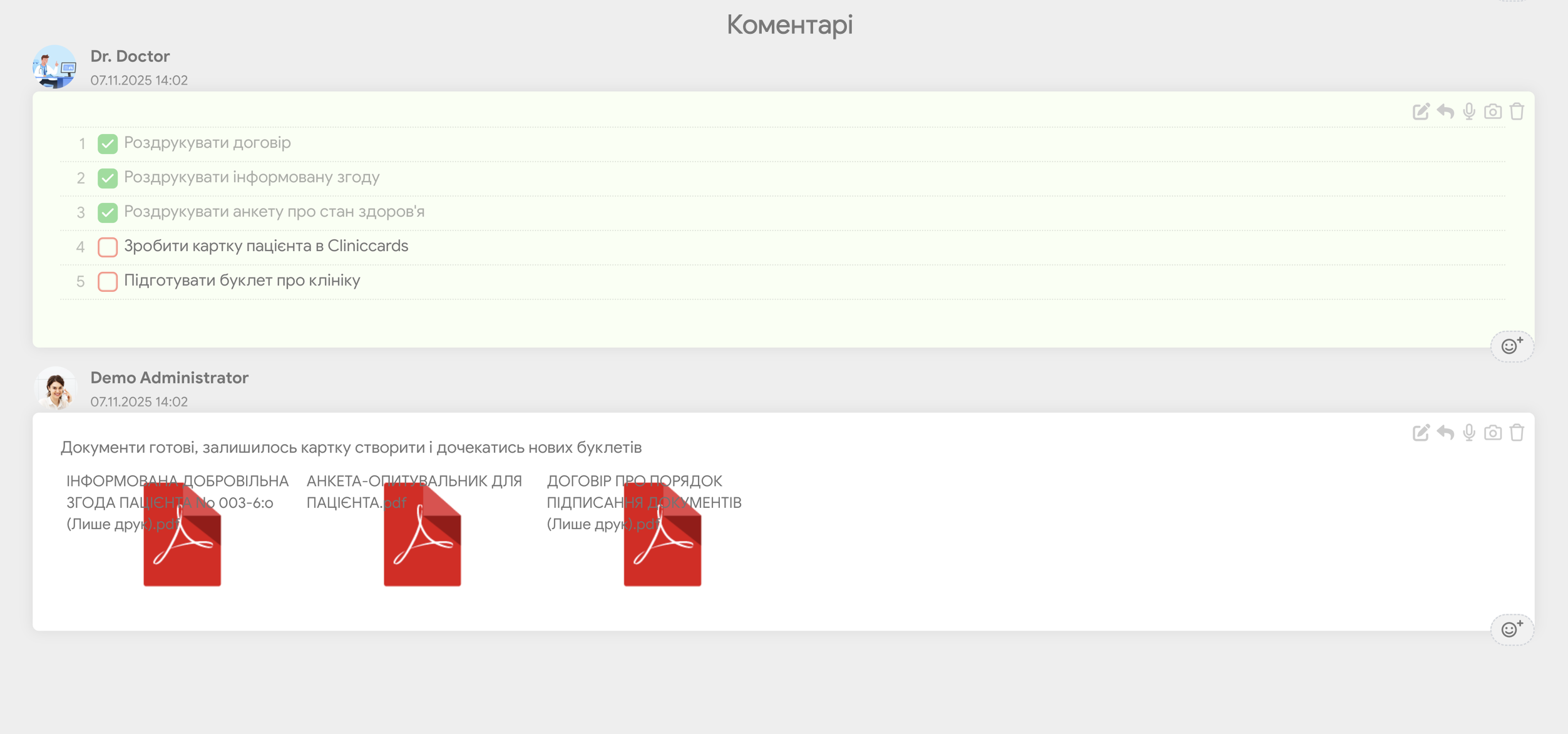
Кожне завдання має власний чат для обговорення деталей. У коментарях ви можете:
Сповіщення
Система автоматично надсилає сповіщення в наступних випадках:
Дошки
Дошки призначені для роботи в рамках конкретного проєкту. Основні можливості:
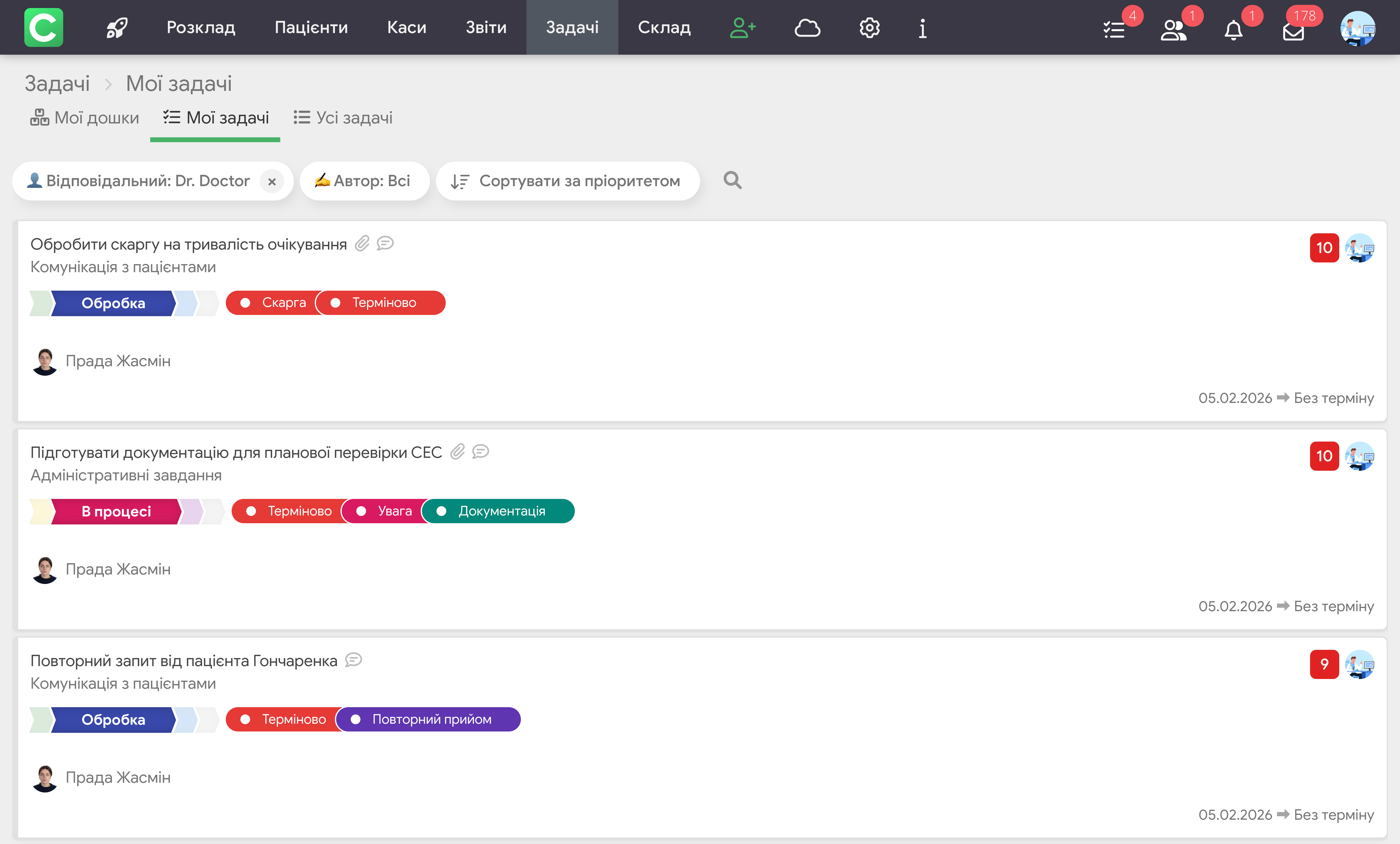
Мої задачі
У цьому розділі відображаються всі завдання, де ви призначені відповідальним. Особливості розділу:
Всі задачі
Загальний огляд для керівників з наступними можливостями:
У розділі Задачі можна переглядати задачі не тільки у вигляді дошки або списку, а й у вигляді календаря. Календар допомагає побачити навантаження команди за днями та швидко зрозуміти, які задачі потрібно виконати сьогодні, протягом певного періоду або до конкретної дати. Для того щоб відкрити календар:
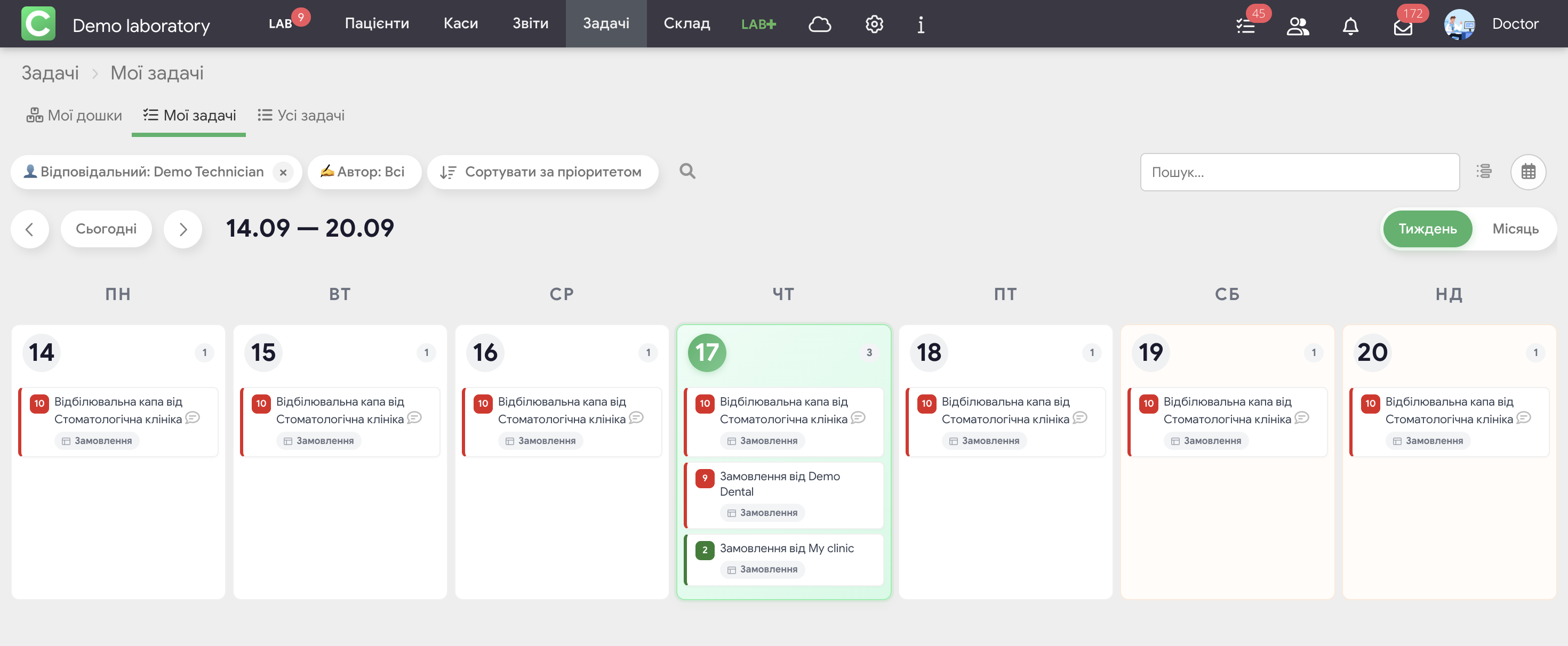
Календар можна переглядати у двох режимах:
Якщо ви відкрили календар конкретної дошки, у верхній частині сторінки також доступна кнопка Додати задачу.
У розділі Усі задачі календар показує задачі з різних дощок. Тут задачі також відображаються за відповідальними співробітниками.
Як задачі потрапляють у календар
Відображення задачі залежить від того, який тип терміну ви обрали під час її створення або редагування. Доступно три варіанти:
Якщо для задачі не встановлено термін виконання, незавершена задача відображається в поточному дні. Якщо її не виконати, наступного дня вона буде відображатися вже в новому поточному дні. Таким чином, задачі без терміну залишаються видимими в календарі доти, доки їх не буде виконано.
Дедлайн означає, що задача має бути виконана до вказаної дати, а не лише в сам день дедлайну.
Наприклад, якщо дедлайн встановлено на 31 серпня, задача буде відображатися в календарі кожного дня до 31 серпня включно. Якщо дедлайн протерміновано і задачу не виконано, вона продовжує показуватися кожного дня допоки не буде виконана.
Це дозволяє бачити задачу протягом усього часу, який залишився до її завершення. Про календар задачника.
Цей варіант використовується, якщо задача має виконуватися в конкретний період. Вкажіть:
За потреби для обох дат можна також встановити точний час виконання.
Задача буде відображатися у календарі протягом усього заданого періоду.
Якщо потрібно, щоб задача була прив’язана лише до одного конкретного дня, встановіть дату початку та дату завершення на цей день і задайте різний час початку та завершення.
Фільтри календаря
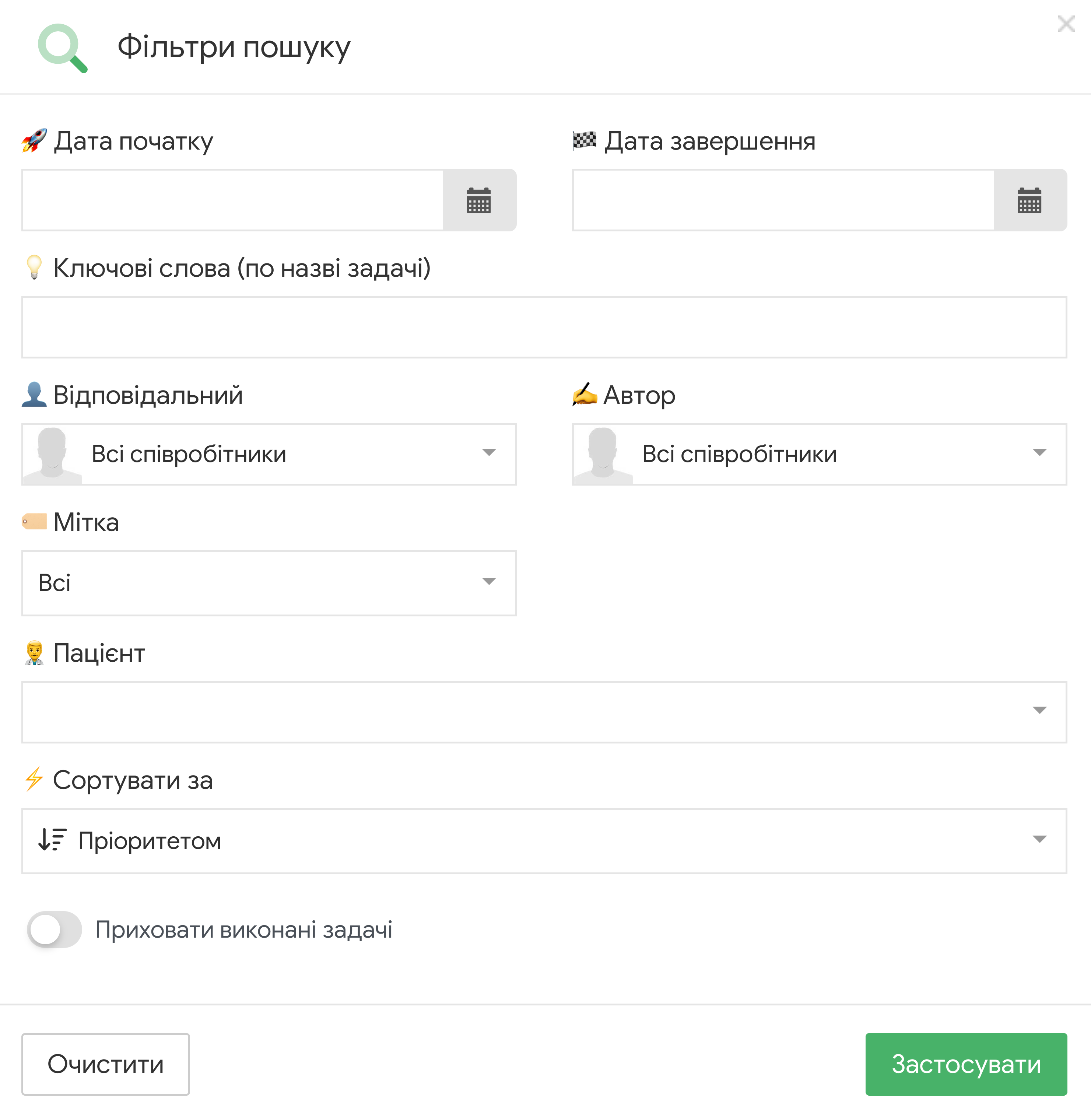
У календарному вигляді можна використовувати фільтри, щоб залишити лише потрібні задачі. Зокрема, можна фільтрувати за:
Також доступні окремі налаштування відображення, зокрема:
Це дозволяє налаштувати календар під свій сценарій роботи та не перевантажувати його зайвою інформацією.
Система фільтрування
Знаходьте потрібні завдання за різними критеріями:
Збереження фільтрів
Робота з фільтрами організована наступним чином:
Результати можна сортувати за пріоритетом (від високого до низького), датою створення та датою початку/завершення.
Що таке мітки
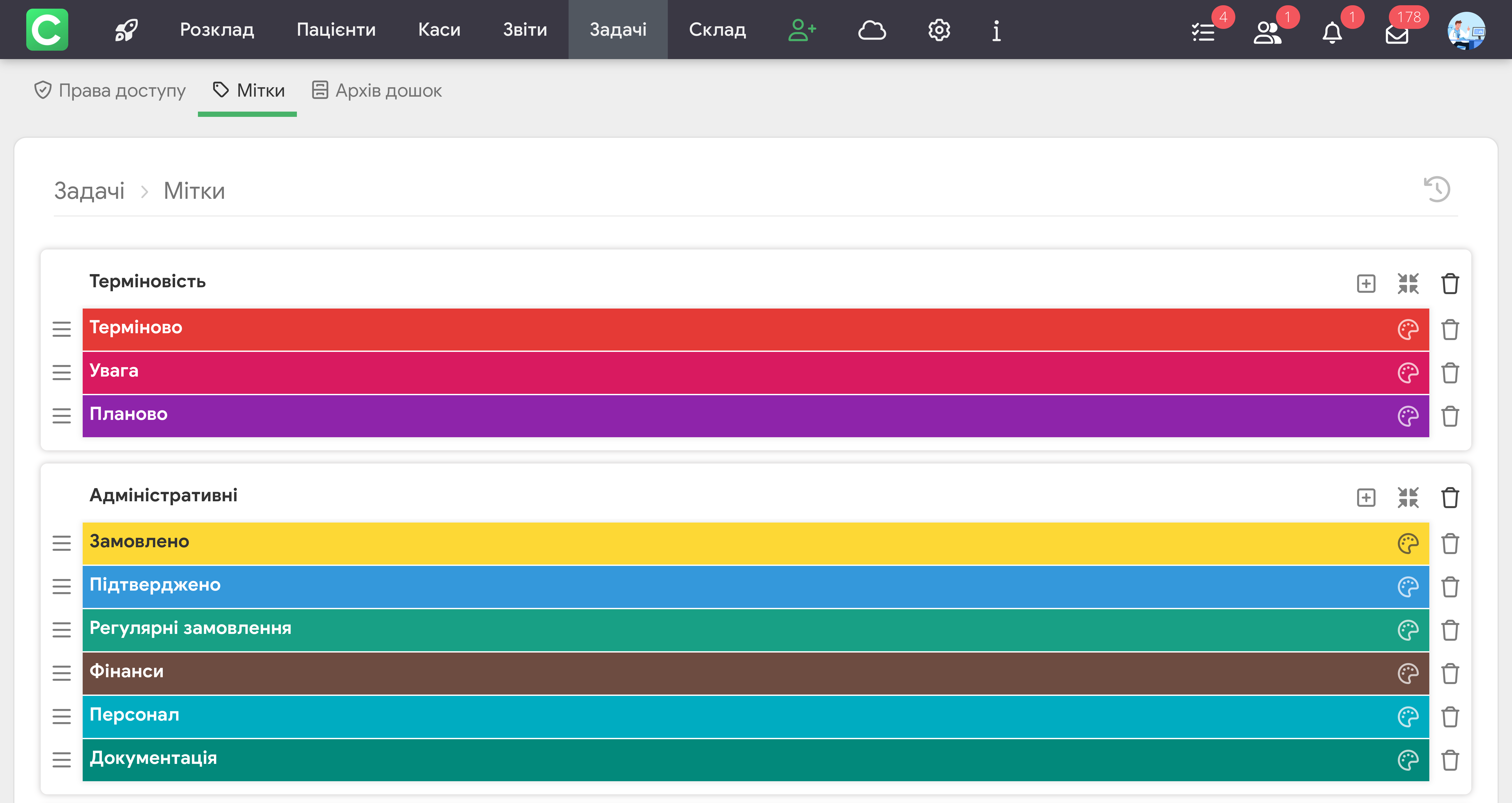
Мітки (теги) – це категорії для організації завдань. Вони допомагають швидко знаходити схожі завдання та аналізувати робочі процеси.
Налаштування міток
Щоб створити мітки для вашої клініки, виконайте наступні кроки:
Використання міток
Мітки дозволяють ефективно організувати роботу:
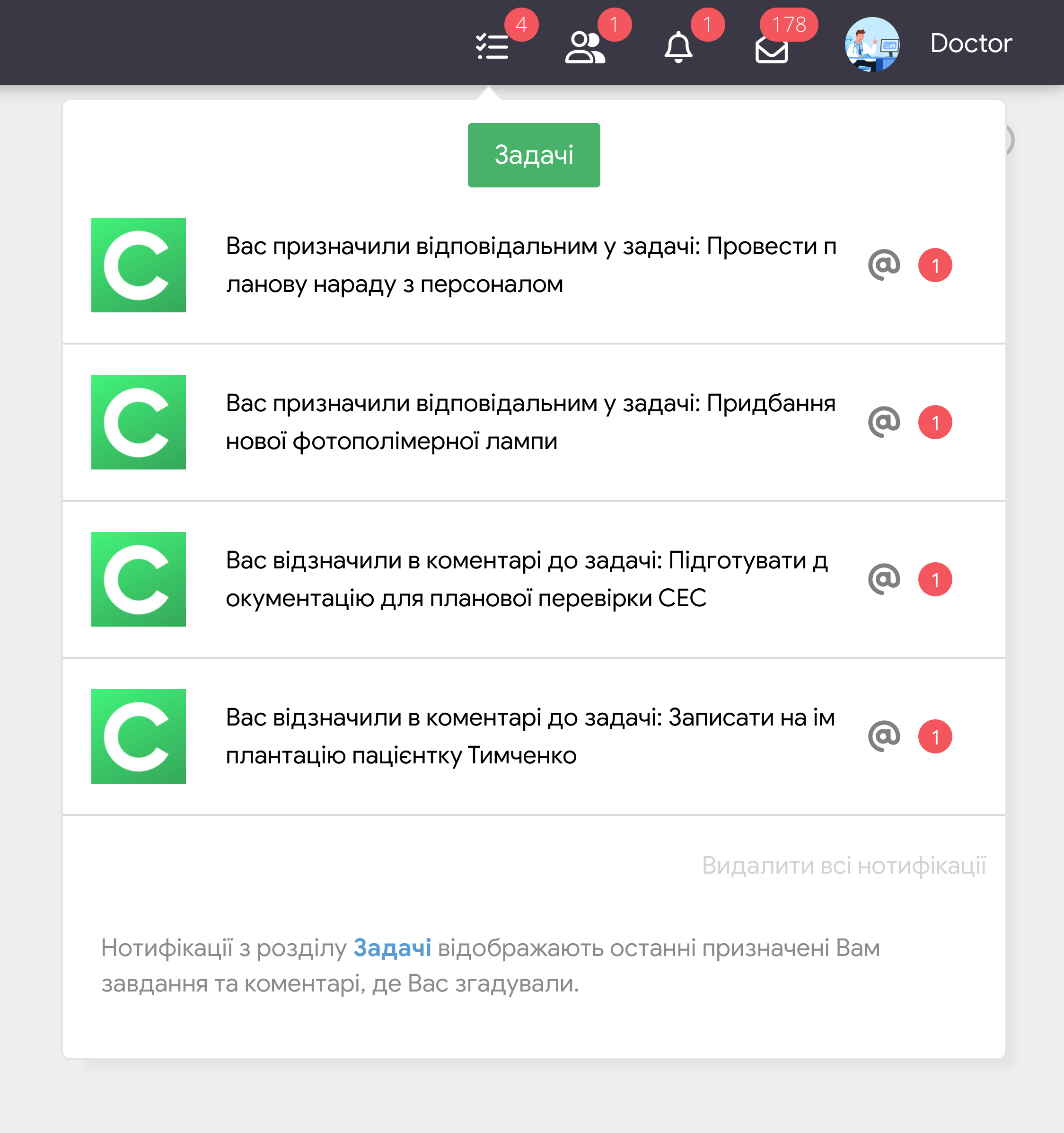
У верхній панелі Cliniccards, справа вгорі, розміщена іконка нотифікацій Задач. Вона показує всі сповіщення, пов’язані із завданнями: призначення відповідальним, згадки в коментарях, нові коментарі та інші дії в задачах.
Важливо: тут відображаються нотифікації з усіх клінік, у яких користувач є учасником і де активований модуль Задачі. Тобто, якщо ви працюєте з кількома клініками – всі повідомлення з їхніх задач збираються в одному місці.
При натисканні на конкретну нотифікацію:
Це дозволяє не пропускати важливі дії в задачах і швидко переходити між клініками без ручного перемикання.
Q: Скільки дошок варто створювати? Почніть з 2-3 дошок за основними напрямками роботи. Додавайте нові по мірі необхідності.
Q: Як організувати роботу між клінікою та лабораторією? Створіть окремі дошки для кожного підрозділу з власними статусами та процесами.
Q: Чи можна змінювати автора завдання? Ні, автор залишається незмінним. Відповідального можна змінювати в будь-який час.
Q: Що відбувається з протермінованими завданнями? Вони підсвічуються в інтерфейсі. Система не блокує роботу, але показує протермінування.
Q: Чи зберігається історія змін? Так, всі дії логуються в Журналі редагувань.
Задачі в Cliniccards – це потужний інструмент для організації всіх робочих процесів. Почніть з простих дошок і поступово адаптуйте систему під потреби вашої клініки чи лабораторії. Регулярне використання задачника допоможе нічого не забути і тримати всі процеси під контролем.