Права доступу до Задач
Модуль Задачі у Cliniccards має гнучку та зрозумілу систему прав доступу, яка побудована на основі команд.
Команди – це спосіб об’єднати співробітників за ролями або функціями (наприклад, адміністратори, лікарі, асистенти) і керувати доступами одразу для всієї групи, а не для кожного користувача окремо.
Тобто, користувач отримує доступ до задачника тоді, коли його додають до команди з відповідними правами.
У системі може бути кілька команд, наприклад:
- Керівники
- Спеціалісти
- Переглядачі
- Адміністратори
- Асистенти
- Тощо
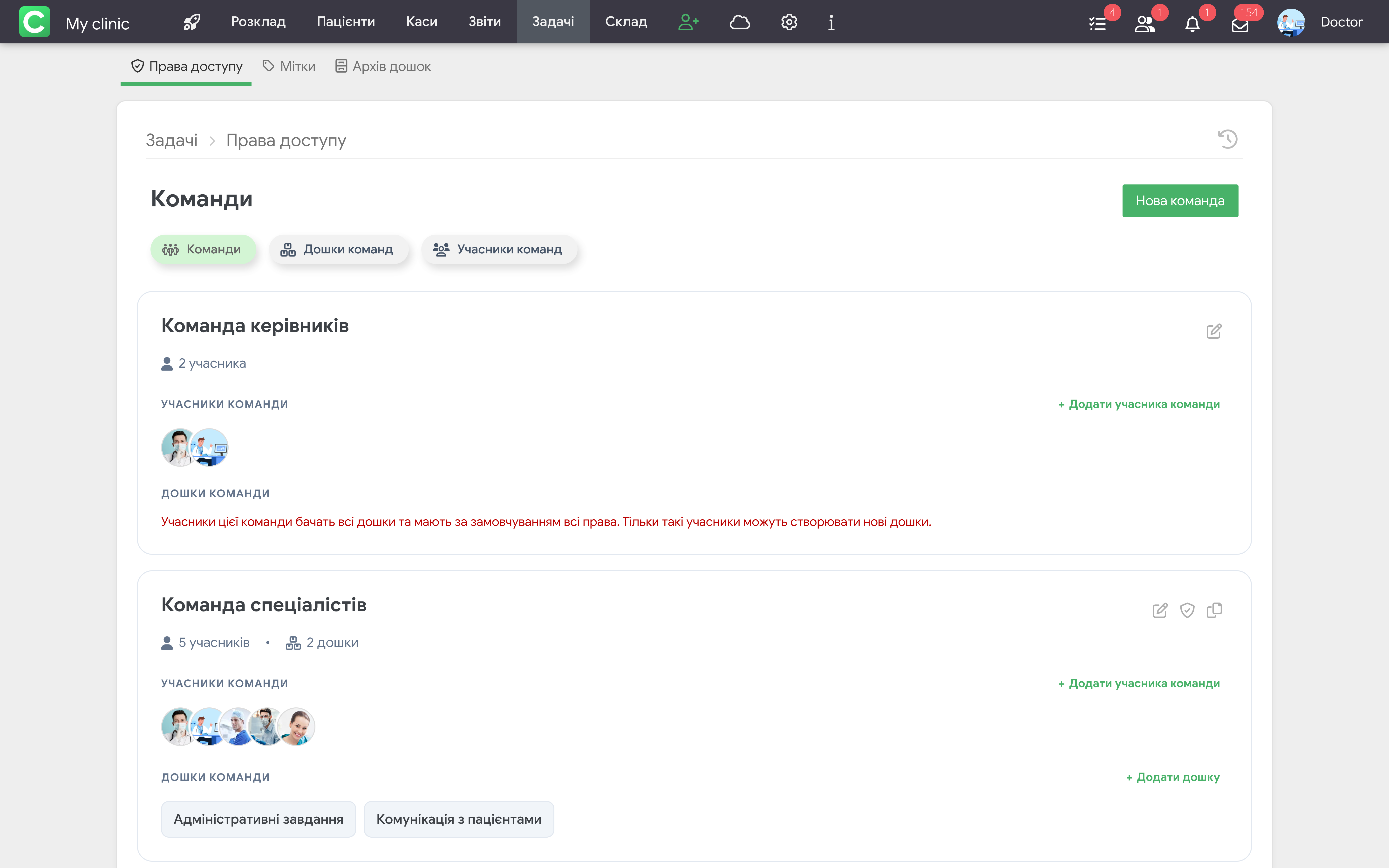
Робота з командами
Усі дії з командами в Задачах виконуються безпосередньо в розділі Задачі → Налаштування → Права доступу. Звідси ви керуєте складом команди, прив’язаними дошками та правами доступу.
Додавання учасників до команди
Щоб додати нового користувача до команди:
- Знайдіть потрібну команду у списку.
- Натисніть кнопку + Додати учасника команди.
- Оберіть користувача зі списку.
Після додавання користувач автоматично отримує всі права доступу цієї команди.
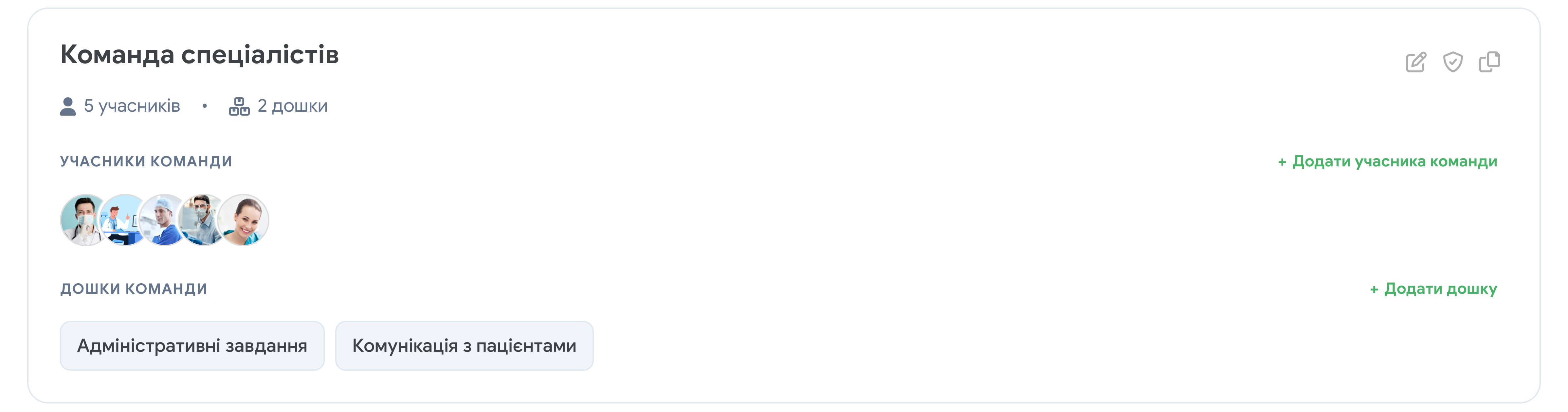
Прив’язка дошок до команди
Команда бачить лише ті дошки, які до неї прив’язані. Щоб команда бачила і працювала з конкретною дошкою:
- Знайдіть потрібну команду у списку
- Натисніть кнопку + Додати дошку.
- Оберіть дошку зі списку або створіть нову.
Це допомагає:
- розділяти задачі між різними напрямами;
- уникати перевантаження зайвою інформацією.
Редагування команди
У правому верхньому куті картки команди доступна кнопка Редагування команди.
У режимі редагування можна:
- змінити назву команди;
- видалити учасників команди (за наявності права Керувати правами);
- видалити прив’язані до команди дошки (за наявності права Керувати правами).
Це дозволяє швидко оновлювати склад команди або її зону відповідальності.
Копіювання команди
- Щоб швидко створити нову команду з схожими доступами та складом до вже існуючої:
- Відкрийте потрібну команду.
- Натисніть кнопку Скопіювати команду у правому верхньому куті.
- Скопійована команда матиме ті самі:
- права доступу;
- прив’язані дошки.
- Після цього ви можете змінити назву команди, склад учасників чи привʼязані дошки.
Автоматичні команди при активації Задач
Після активації модуля Задачі у системі автоматично створюються три команди. Вони потрібні для швидкого старту та демонстрації логіки роботи з правами доступу.
Команда керівників
Команда керівників має повний доступ до Задач за замовчуванням. Учасники цієї команди можуть:
- бачити всі дошки;
- створювати, редагувати та видаляти дошки;
- керувати командами та доступами;
- працювати з мітками;
- змінювати налаштування Задач.
Важливо:
- прибрати або обмежити доступи чи будь-які дошки для цієї команди неможливо;
- при активації Задач до команди автоматично додається власник клініки та суперадміністратори, якщо у клініці є спеціалісти з таким правом доступу;
- надання ролі Суперадміністратора в розділі Права доступу після активації Задач не додає користувача автоматично до команди керівників – це окремі налаштування.
Команда спеціалістів
Команда спеціалістів має базовий доступ до Задач та розширені права роботи з дошками.
Учасники цієї команди можуть:
- переглядати прив’язані до них дошки;
- створювати та редагувати задачі;
- працювати зі статусами;
- додавати та змінювати мітки;
- встановлювати терміни виконання;
- призначати виконавців;
- залишати коментарі.
Ця команда підходить для лікарів, асистентів, адміністраторів — усіх, хто активно працює із задачами, але не керує системними налаштуваннями.
Команда переглядачів
Команда переглядачів має мінімальний доступ. Учасники цієї команди можуть тільки переглядати Задачі і дошки, до яких вони мають базовий доступ;
Учасники цієї команди не можуть:
- створювати або редагувати задачі;
- змінювати статуси, мітки чи виконавців;
- залишати коментарі.
Ця команда зручна для користувачів, яким потрібно лише бути в курсі процесів.
Зміна стандартних команд
- Назви стандартних команд можна змінювати.
- За потреби ви можете створювати нові команди з власним набором прав.
- Кількість команд не обмежена.
Це дозволяє адаптувати Задачі під структуру саме вашої клініки.
Налаштування прав доступу команд
Для керування правами команди використовується кнопка Права доступу команди, що знаходиться у правому верхньому куті картки команди.
Тут ви визначаєте:
- загальні права доступу до Задач;
- можливість керувати дошками;
- роботу з мітками;
- керування доступами інших користувачів.
Права поділяються на два рівні:
- Загальні права доступу до Задач
- Права доступу до конкретних дошок
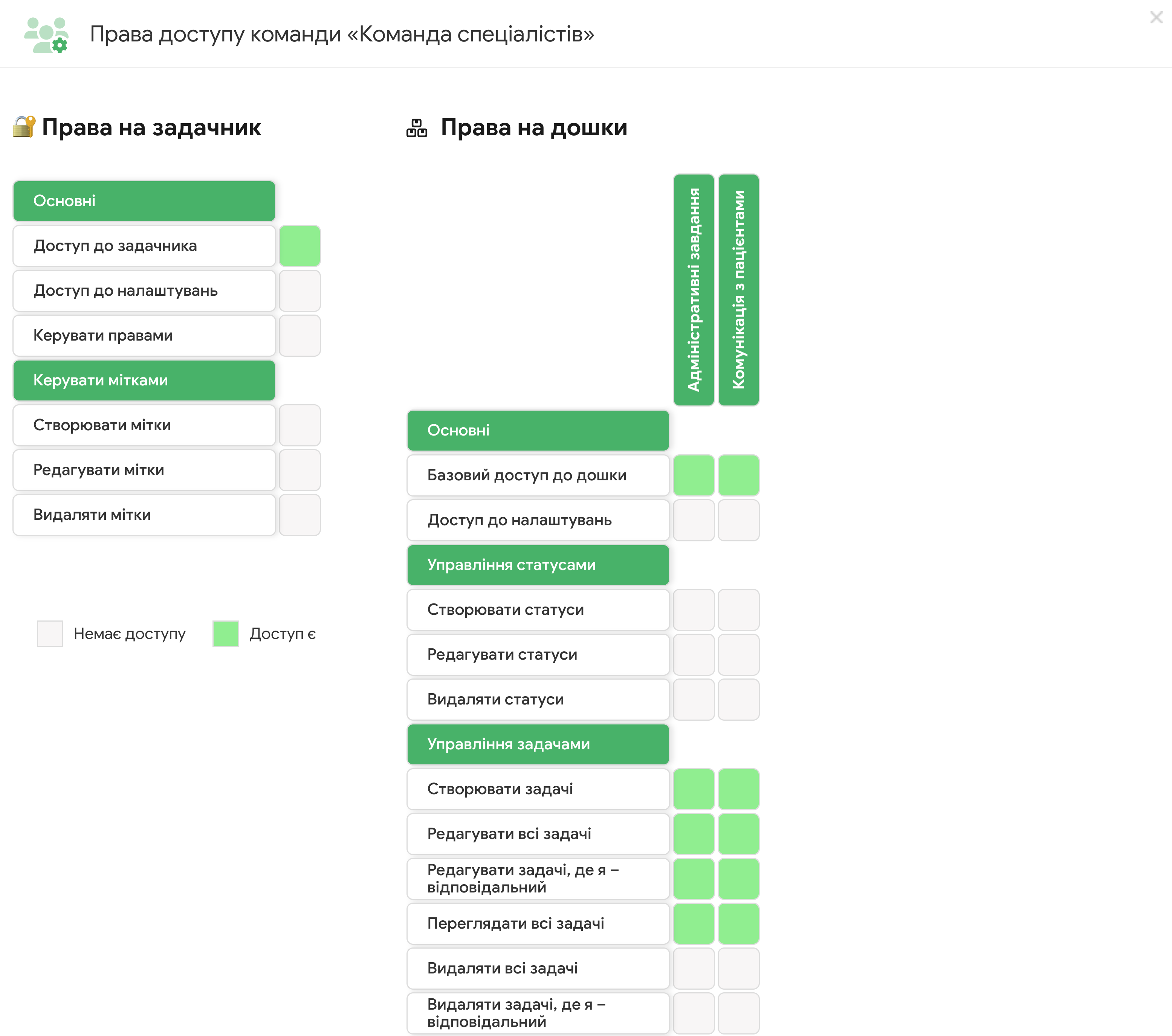
1. Загальні права доступу до Задач
Ці права визначають, чи має співробітник доступ до модуля Задачі загалом та до його глобальних налаштувань.
Основні
- Доступ до задачника – дозволяє співробітнику переглядати модуль Задачі, команди, дошки та завдання відповідно до інших наданих прав. Без цього доступу Задачі будуть повністю недоступні.
- Доступ до налаштувань – дає можливість відкривати налаштування Задач: переглядати команди, дошки та їх параметри. Не дає права змінювати доступи інших користувачів.
- Керувати правами – дозволяє налаштовувати права доступу для команд, змінювати дозволи інших користувачів, керувати структурою доступів у Задачах. Рекомендується надавати лише керівникам або відповідальним особам.
Керувати мітками
- Створювати мітки – дозволяє створювати нові мітки для задач (наприклад: Терміново, Очікує підтвердження, Оплата).
- Редагувати мітки – дозволяє змінювати назви та колір уже створених міток.
- Видаляти мітки – дозволяє повністю видаляти мітки з Задач.
2. Права доступу до дошок
Ці права налаштовуються окремо для кожної дошки (наприклад: Адміністративні завдання, Комунікація з пацієнтами).
Дошки відображаються по вертикалі, а права – по горизонталі, що дозволяє гнучко керувати доступами.
Основні
- Базовий доступ до дошки – базове (первинне) право доступу до дошки, яке визначає можливість взаємодії з нею відповідно до інших дозволів. Без цього доступу Дошка буде повністю недоступна для команди.
- Доступ до налаштувань – дозволяє змінювати налаштування конкретної дошки, а саме назву, відповідального спеціаліста та статуси дошки.
Управління статусами
- Створювати статуси – дозволяє додавати нові статуси (колонки) на дошці.
- Редагувати статуси – дозволяє змінювати назви або порядок статусів.
- Видаляти статуси – Дозволяє повністю видаляти статуси з дошки.
Управління задачами
- Створювати задачі – дозволяє додавати нові задачі на дошку.
- Редагувати всі задачі – дозволяє змінювати будь-які задачі незалежно від відповідального.
- Редагувати задачі, де я – відповідальний – дозволяє редагувати лише свої задачі.
- Переглядати всі задачі – дозволяє бачити всі задачі на дошці.
- Видаляти всі задачі – дозволяє видаляти будь-які задачі.
- Видаляти задачі, де я – відповідальний – дозволяє видаляти лише власні задачі.
Статуси задач
- Міняти статус всіх задач – дозволяє переміщати будь-які задачі між статусами.
- Міняти статус задач, де я – відповідальний – дозволяє змінювати статус лише своїх задач.
Мітки задач
- Міняти мітки всіх задач – дозволяє додавати або змінювати мітки в будь-яких задачах.
- Міняти мітки задач, де я – відповідальний – дозволяє працювати з мітками лише у власних задачах.
Пріоритет задач
- Міняти пріоритет всіх задач – дозволяє змінювати пріоритет будь-яких задач.
- Міняти пріоритет задач, де я – відповідальний – дозволяє змінювати пріоритет лише власних задач.
Термін виконання задач
- Міняти дату виконання всіх задач – дозволяє змінювати дедлайн будь-якої задачі на дошці.
- Міняти дату виконання задач, де я – відповідальний – дозволяє змінювати дедлайни лише тих задач, за які користувач є відповідальним.
Керувати виконавцями
- Міняти виконавця для всіх задач – дозволяє призначати або змінювати виконавців у будь-яких задачах.
- Міняти відповідального з себе на іншого виконавця – дозволяє передавати лише свої задачі іншому співробітнику.
Коментарі
- Коментувати всі задачі – дозволяє залишати коментарі під будь-якими задачами.
- Коментувати задачі, де я – відповідальний – дозволяє коментувати лише власні задачі.
- Видаляти всі коментарі – дозволяє видаляти коментарі інших користувачів.
- Видаляти власні коментарі – дозволяє видаляти лише свої коментарі.