Налаштування лабораторії
Розділ Налаштування в лабораторії містить стандартні для Cliniccards розділи: профіль закладу, права доступу, валюти, мітки, безпека, склад, інше. Принципи роботи з цими розділами детально описані у розділі Довідки Інструкція з налаштувань клініки, тому рекомендуємо спершу ознайомитись з ним.
Відмінності в налаштуваннях лабораторії з'являються у вкладках:
- Прайс;
- Внутрішній прайс;
- Заробітна плата;
- Статуси замовлень.
Прайс
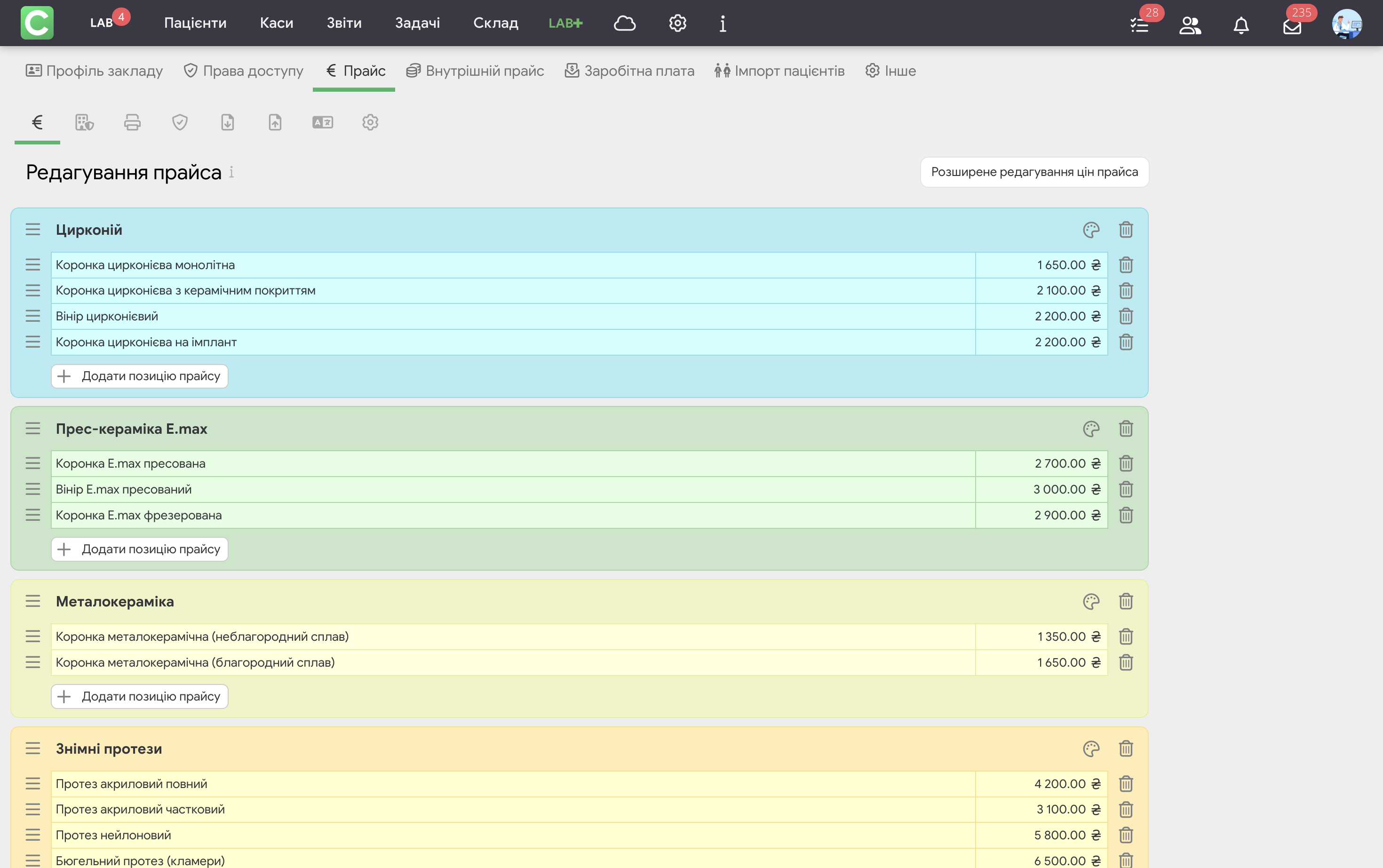
Це основний прайс лабораторії. Саме він підтягується до форми замовлення, коли клініка створює нове замовлення. Тут ви додаєте позиції, які лабораторія виконує цілком: коронка, капа, ретейнер, брекет тощо.
У Прайс додаються:
- категорії робіт (наприклад: Прес-кераміка E.max, Цирконій, Металокераміка, Знімне протезування);
- конкретні позиції в кожній категорії з власними артикулами;
- ціна за одиницю;
- альтернативна валюта (за необхідності)
Логіка додавання позицій повторює загальну логіку внесення прайса в Cliniccards. Щоб ознайомитись з цим процесом, перегляньте розділ Довідки Внесення прайсу.
Різні прайси для різних клінік
Лабораторія може гнучко керувати тим, що бачить кожна клініка-замовник у вашому прайсі. Це робиться через категорії прайсу і доступи.
Як це працює:
- У Прайсі ви створюєте кілька категорій під різні цінові сегменти або сегменти послуг. Наприклад: Цирконій-стандарт, Цирконій-преміум, Металокераміка-преміум, Знімне протезування, Тимчасові конструкції.
- Потім ви переходите у підрозділ прайса Доступ для партнерів. В ньому знаходиться зведена таблиця з усіма доданими замовниками та категоріями прайсу.
- Тепер ви можете активувати ті категорії, які ця клініка побачить при створенні замовлень.
Які практичні переваги різних прайсів:
- Одна клініка-партнер має повний доступ до всіх категорій і бачить весь прайс.
- Іншій ви даєте доступ тільки до базових категорій. Тепер вона не бачить "преміум" цін.
- Третій, ви, наприклад, створюєте окрему персональну категорію зі спеціальними цінами за договором, доступну тільки їй.
- Тестова категорія для пілоту нової послуги – даєте доступ одному-двом партнерам, не показуючи всім.
Так ви можете вести одну прайсову систему, але керуєте видимістю гнучко і без створення паралельних прайсів.
Внутрішній прайс
Внутрішній прайс – це опціональна вкладка. За замовчуванням вона вимкнена. Її варто вмикати лабораторіям, у яких один виріб виготовляють декілька техніків, і кожному потрібно нарахувати зарплату за частину роботи, яку виконав саме він.
Як активувати Внутрішній прайс:
- Перейдіть у розділ Налаштування → Інше → Налаштування закладу.
- Виберіть опцію Використовувати внутрішній прайс.
- Збережіть зміни.
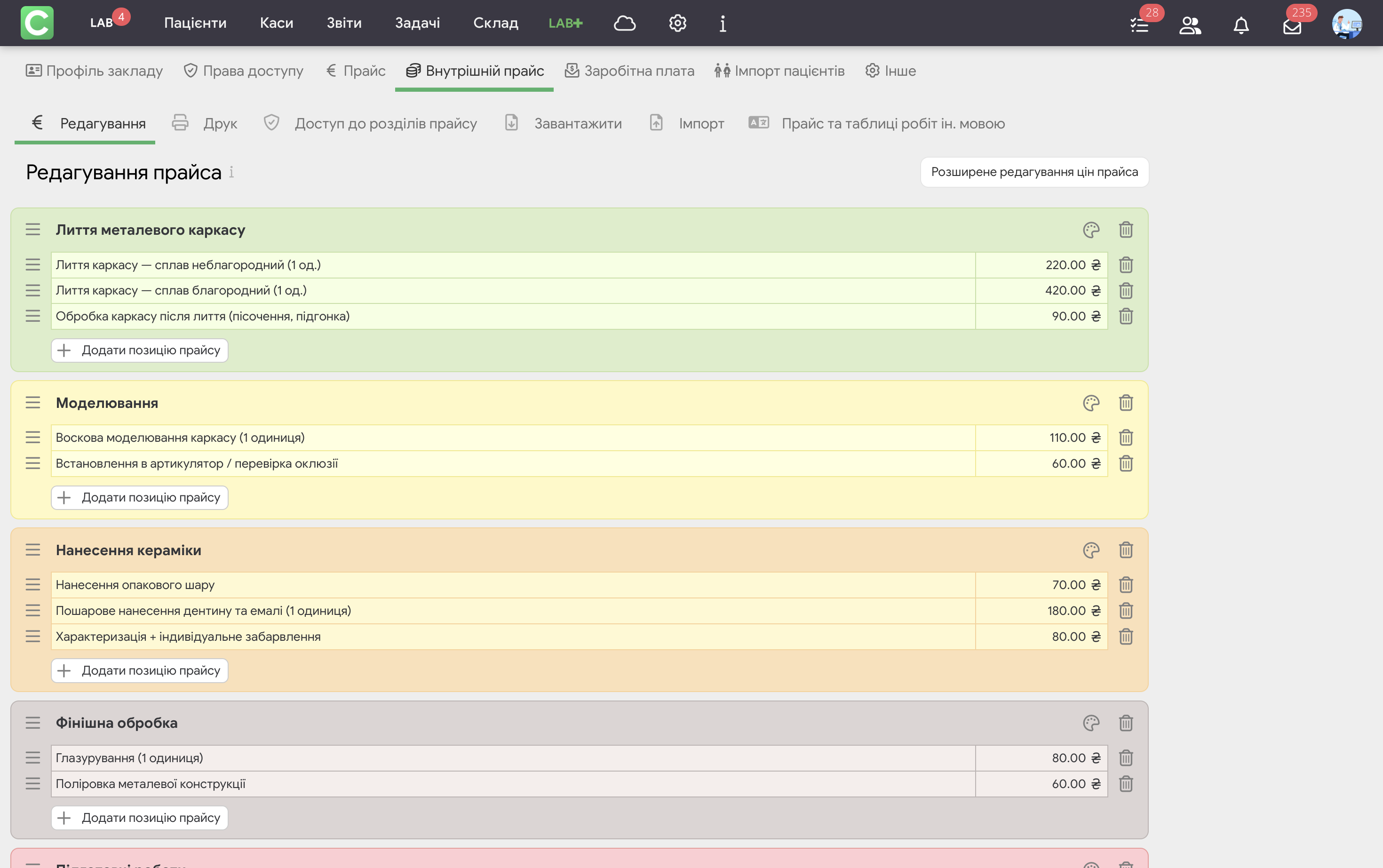
Після активації у Налаштуваннях з'являється окрема вкладка Внутрішній прайс, у якій можна додавати технологічні операції.
Важливо: Внутрішній прайс зовні не видно. Ним не діляться з клініками. Він використовується лише в розділі Внутрішні фінанси картки пацієнта для нарахування зарплати техніків.
У внутрішньому прайсі можна додавати:
- повні вироби – позиції, які повторюють назви з основного Прайсу (наприклад, "Коронка E.max пресована"). Використовується, коли один технік робить виріб від початку до кінця.
- технологічні операції – окремі дії, на які розбивається процес виготовлення виробу: лиття каркасу, воскове моделювання, нанесення опакового шару, характеризація, глазурування. Використовується, коли над одним виробом працює кілька техніків і кожному треба нарахувати зарплату за його частину роботи.
Ви можете комбінувати обидва підходи в одному внутрішньому прайсі. Для одних видів робіт залишити позиції цілими, для інших – розбити на операції.
Логіка додавання позицій теж повторює загальну логіку внесення прайса в Cliniccards. Щоб ознайомитись з цим процесом, перегляньте розділ Довідки Внесення прайсу.
Коли варто активувати Внутрішній прайс:
- виріб роблять кілька техніків – кожному платите за конкретну операцію;
- хочете окремо контролювати трудовитрати на кожному етапі виробництва;
- комбінуєте: одні роботи рахуєте під ключ через Прайс, інші – розбиваєте на операції через Внутрішній прайс.
Коли не варто:
- усі вироби робить один із техніків.В такому випадку достатньо звичайного Прайса.
Заробітна плата
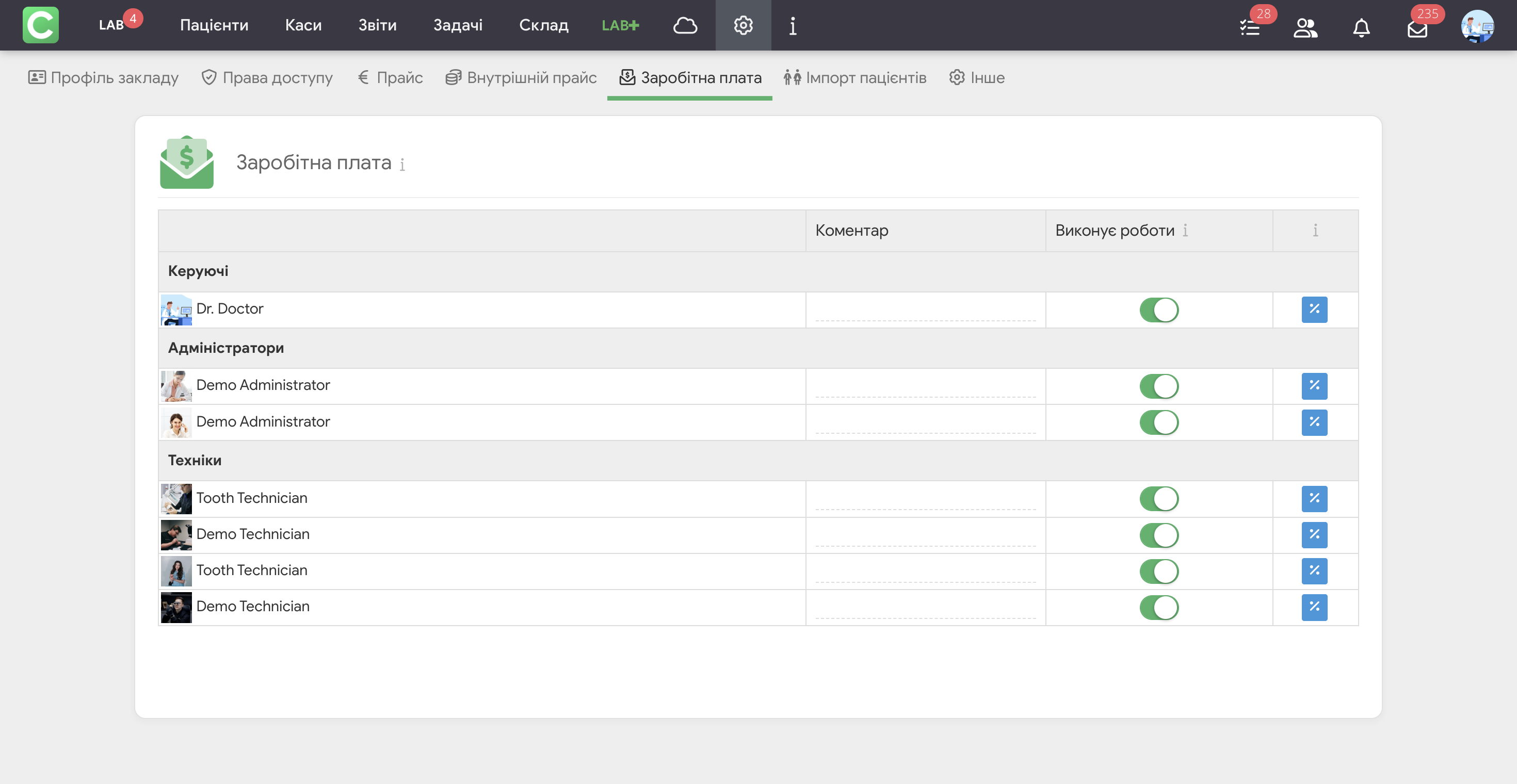
У вкладці Заробітна плата знаходиться зведена таблиця з усіма спеціалістами лабораторії. Таблиця містить такі параметри:
- Коментар
- Перемикач Виконує роботи – активуйте його, якщо спеціаліст отримує відсоткову або фіксовану ставку від виконаних робіт.
Зверніть увагу: у таблиці параметрів розрахунку ЗП співробітники згруповані за категоріями відповідно до їхніх посадових обов'язків. Змінити роль співробітника клініки можна в розділі Налаштування → Права доступу → Роль співробітника (під ім'ям та фото цього співробітника).
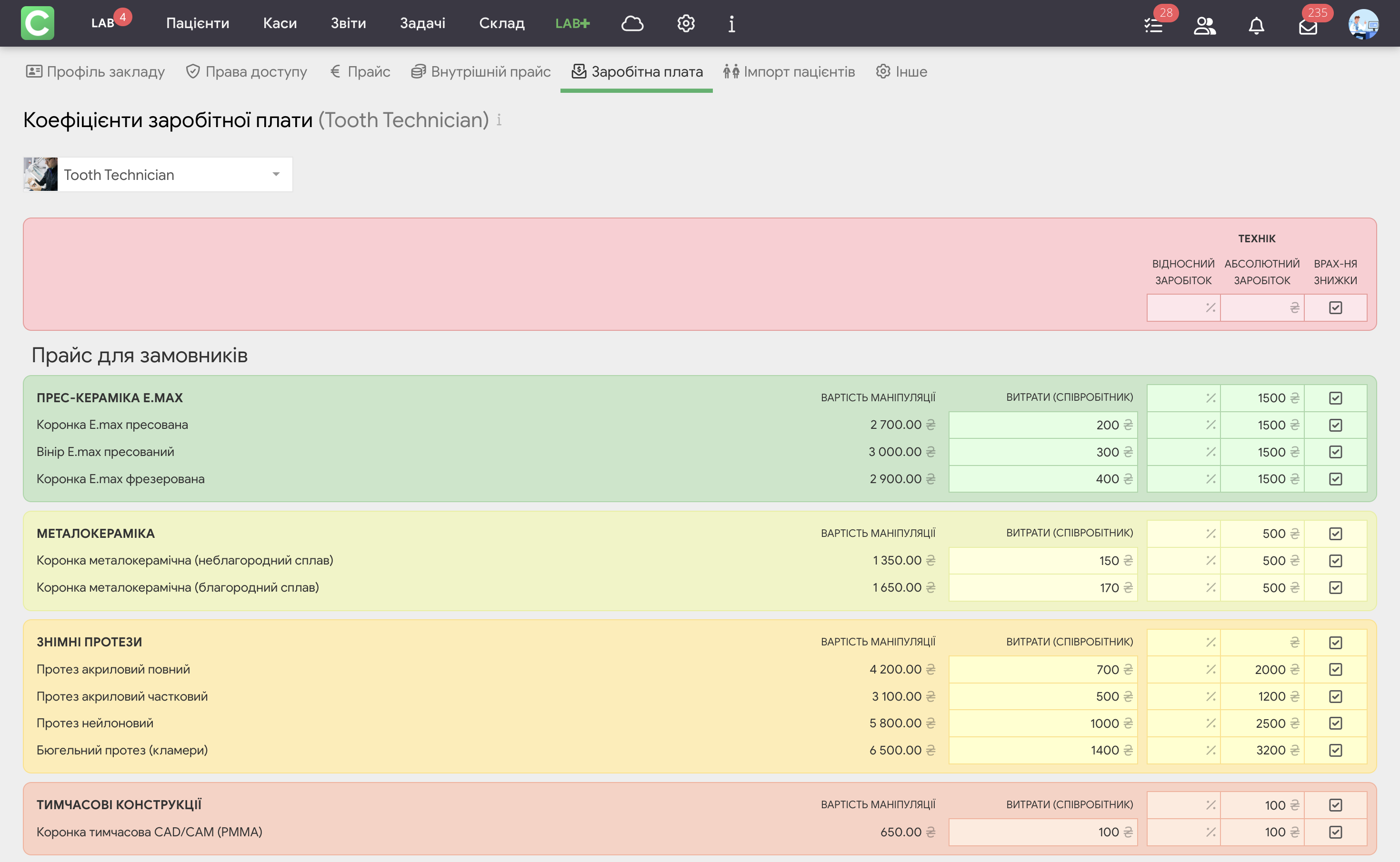
Внести ставки та коефіцієнти заробітної плати можна в розділі Налаштування → Заробітна плата натиснувши на кнопку  біля відповідного спеціаліста. Сторінка має два розділи:
- Прайс для замовників – налаштування коефіцієнтів зарплати по позиціях основного Прайса. Використовується, коли виріб робиться під ключ і зарплата нараховується від готової роботи.
- Внутрішній прайс – налаштування коефіцієнтів зарплати за технологічними операціями З'являється, якщо активовано Внутрішній прайс.
Для кожної позиції можна задати:
- відносний заробіток – відсоток від вартості маніпуляції;
- абсолютний заробіток – фіксована сума в гривнях за одиницю роботи;
- врахування знижки – чи враховувати знижку, надану замовнику, при розрахунку зарплати техніка.
Коефіцієнти задаються окремо для кожного співробітника. У верхній частині таблиці можна задати загальний коефіцієнт, який автоматично пошириться на всі позиції, або редагувати кожну позицію вручну.
Принципи роботи з зарплатою повторюють клінічні. Повна інструкція доступна в розділах Нарахування заробітної плати і Коефіцієнти заробітної плати.
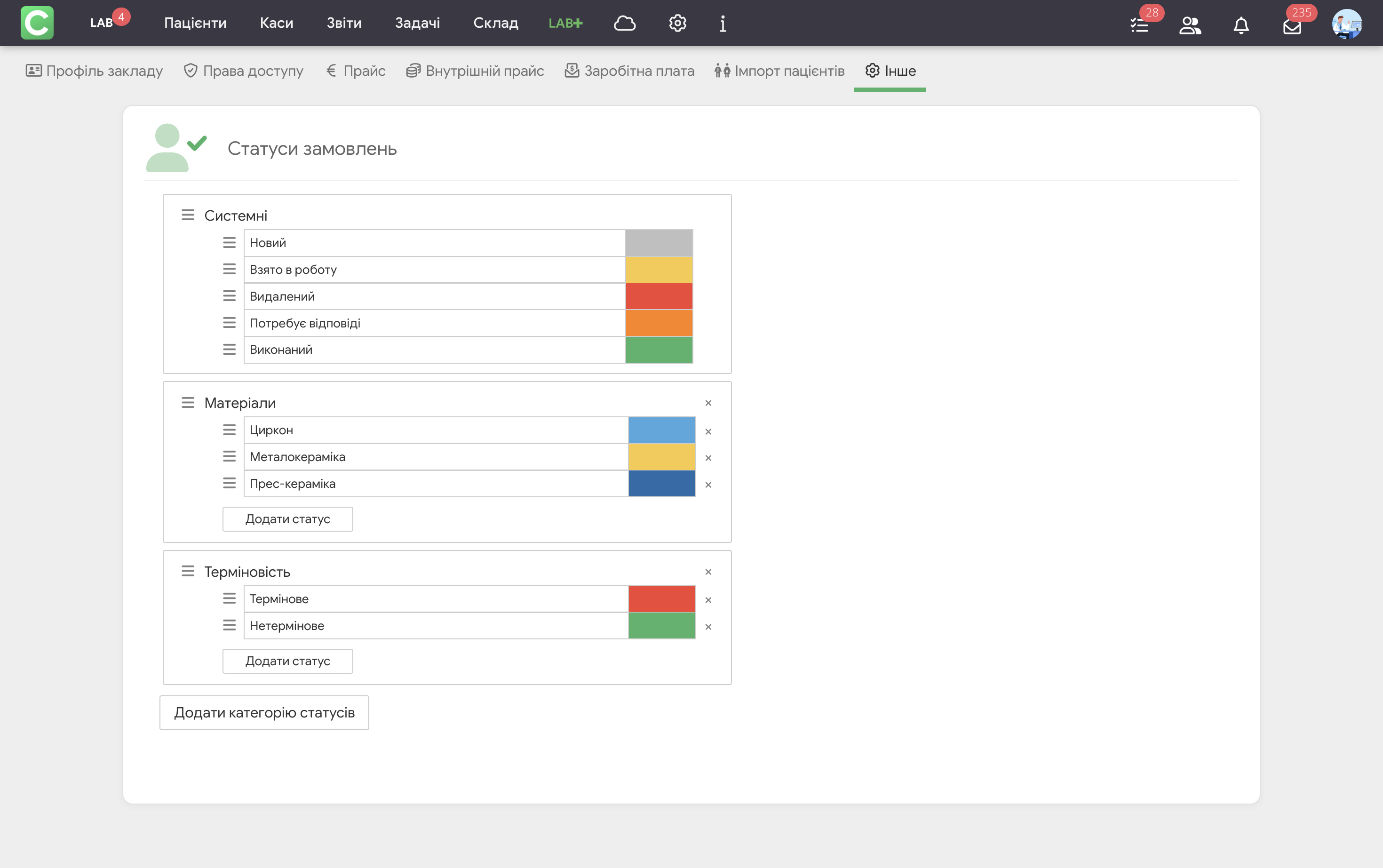
Статуси замовлень
Статуси замовлень налаштовуються в розділі Налаштування → Інше → Статуси замовлень. Статуси організовані в категорії.
Системні статуси створені за замовчуванням і не можуть бути видалені чи відредаговані. Різні кольори відповідають за різні етапи здійснення замовлення:
- Новий (сірий) – замовлення щойно надійшло і ще не прийнято в роботу;
- Взято в роботу (жовтий) – замовлення, яке лабораторія взяла в роботу;
- Видалений (червоний) – скасоване замовлення;
- Потребує відповіді (помаранчевий) – замовлення, щодо якого лабораторія чекає додаткову інформацію;
- Виконаний (зелений) – готове замовлення.
Натиснувши Додати категорію статусів, ви створюєте власну категорію зі своїми статусами і кольорами. Наприклад: категорія Матеріал зі статусами Циркон / Металокераміка / Прес-кераміка. Або категорія Терміновість зі статусами Термінове / Нетермінове / тощо.
Для одного замовлення можна присвоїти кілька статусів з кожної категорії. Наприклад: статус "Взято в роботу" + статус "Циркон" + статус "Термінове". Усі присвоєні статуси видно у замовленні і у списку замовлень як кольорові смуги.