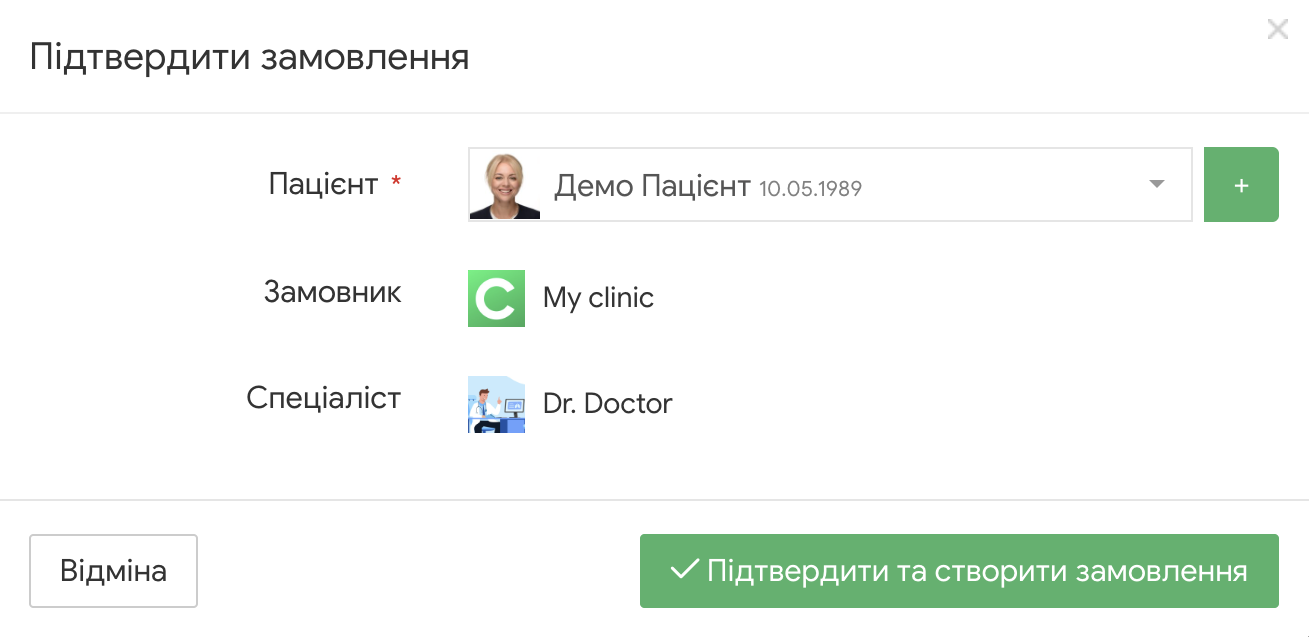
Посилання на Форми замовлення
Для кожної Форми замовлення лабораторія може створити окреме посилання. За ним замовник може самостійно заповнити форму та надіслати її лабораторії.
Важливо: структура форми за посиланням відповідає створеній вами формі замовлення. Тобто ви самостійно визначаєте, які питання, поля та інша інформація будуть доступні замовнику.
Це дозволяє використовувати різні форми для різних типів робіт або створити одну універсальну форму.
Щоб почати роботу з посиланнями:
- Перейдіть у Замовлення → Форми замовлення.
- Знайдіть потрібну форму.
- Натисніть кнопку Посилання
 справа біля неї.
- Відкриється окремий розділ роботи з посиланнями на цю форму.
При створенні нового посилання оберіть його тип:
- Публічне (без входу) – форму можна відкрити без авторизації в Cliniccards. Такий тип зручно використовувати для замовників, які не мають акаунта Cliniccards.
- Внутрішнє (потрібен вхід в кабінет) – форму може відкрити лише авторизований користувач Cliniccards. Без авторизації таке посилання недоступне.
Кожне посилання можна створити у двох режимах:
- Багаторазове посилання – може використовуватися повторно. Наприклад, його можна передати клініці для постійного оформлення замовлень через одну Форму замовлення.
- Одноразове посилання – може бути використане лише один раз. Після відправлення заповненої форми посилання більше не є активним.
Отже, щоб створити посилання:
- Оберіть Тип посилання.
- За потреби активуйте опцію Одноразове посилання.
- Натисніть Створити посилання.
- Скопіюйте створений URL та надішліть його замовнику.
У таблиці на сторінці відображаються всі створені посилання з інформацією про:
- дату створення;
- тип;
- режим;
- статус;
- URL.
Зверніть увагу: посилання можна видалити, якщо воно більше не потрібне.
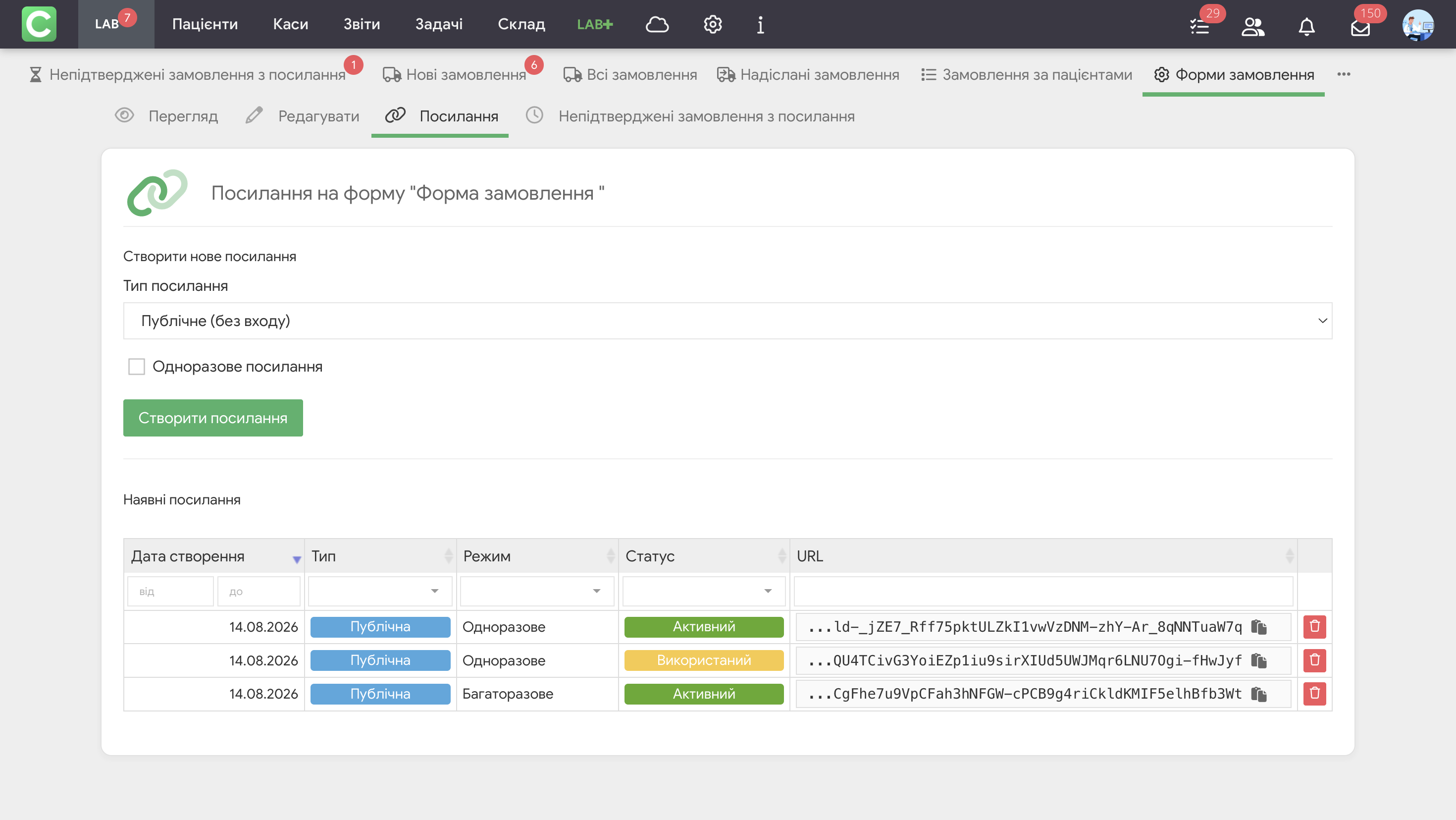
Доступ до Прайса у формах за посиланням
Для кожної Форми замовлення можна окремо визначити, які категорії Прайса будуть доступні користувачам, які відкривають її за посиланням.
Для налаштування:
- Перейдіть у Налаштування → Прайс.
- Відкрийте вкладку Доступ для посилань на опитування.
- У таблиці знайдіть потрібну Форму замовлення.
- Активуйте Категорії прайса, які мають відображатися в цій формі.
- Натисніть Зберегти.
Таким чином, різні форми замовлення можуть мати різний доступ до різних категорій прайса.
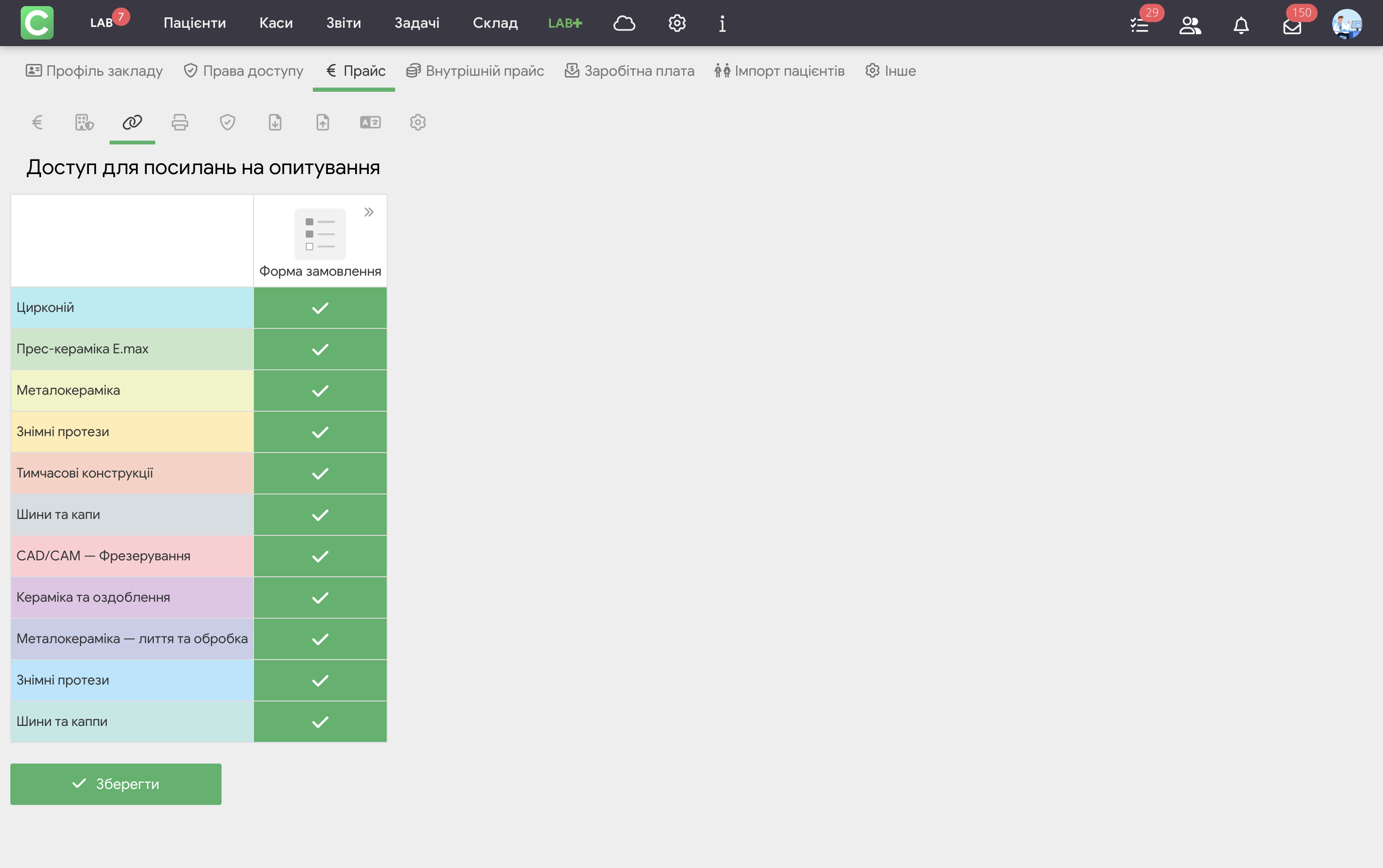
Що відбувається після заповнення форми за посиланням
Після того як замовник відкрив посилання, заповнив форму та надіслав її, заявка не створює замовлення автоматично.
Спочатку вона потрапляє в розділ Замовлення → Непідтверджені замовлення з посилання
Біля назви цього розділу відображається кількість непідтверджених заявок. Тут можна переглянути:
- дату створення;
- тип посилання;
- Замовника;
- Спеціаліста.
Для кожної заявки доступні дії:
- Переглянути;
- Підтвердити;
- Видалити.
Натисніть Переглянути, щоб побачити всі відповіді та інформацію, яку замовник надіслав через форму замовлення.
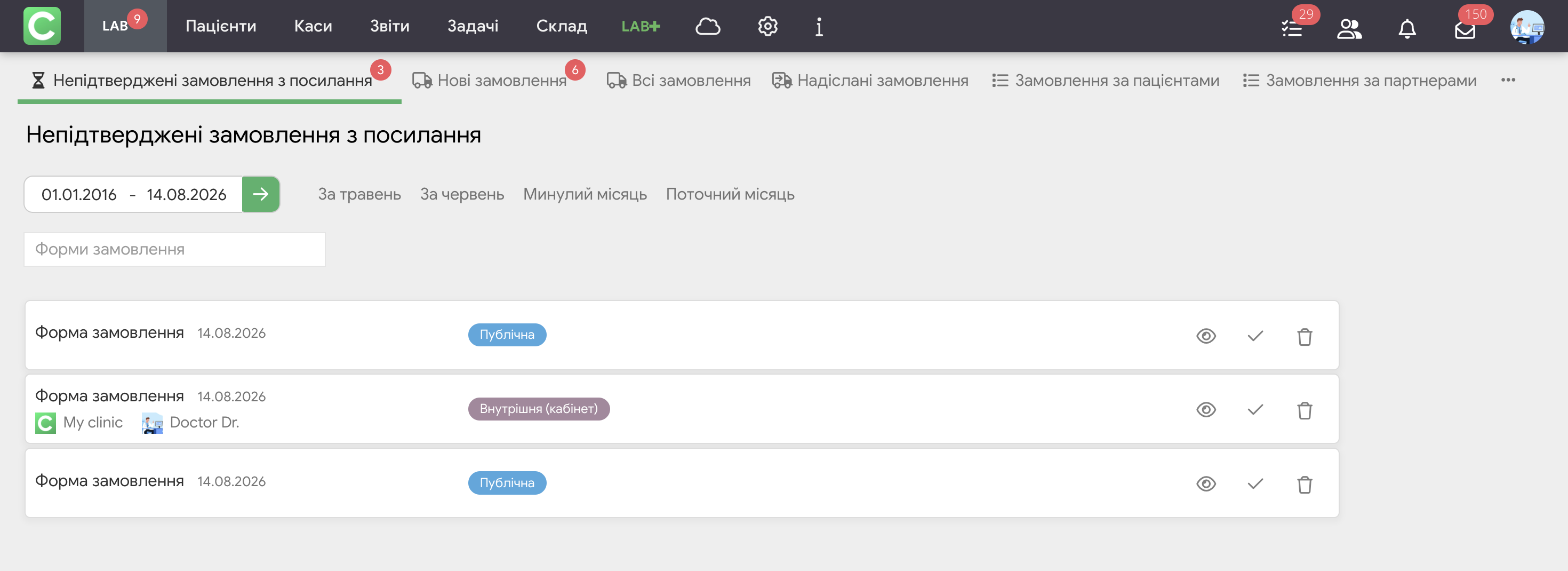
Підтвердження заявки та створення замовлення
Щоб перетворити отриману заявку на повноцінне замовлення:
- Перейдіть у Замовлення → Непідтверджені замовлення з посилання.
- Знайдіть потрібну заявку.
- Натисніть Підтвердити.
- У новому вікні вкажіть:
- Пацієнт – оберіть наявного пацієнта або створіть нового через зелену кнопку +.
- Замовник – оберіть клініку або іншого контрагента зі списку Замовників.
- Спеціаліст – за потреби оберіть спеціаліста замовника або створіть нового.
- Натисніть Підтвердити та створити замовлення.
Після цього заявка стає звичайним замовленням лабораторії та з’являється у загальному списку замовлень. Подальша робота з ним не відрізняється від інших замовлень у Cliniccards.