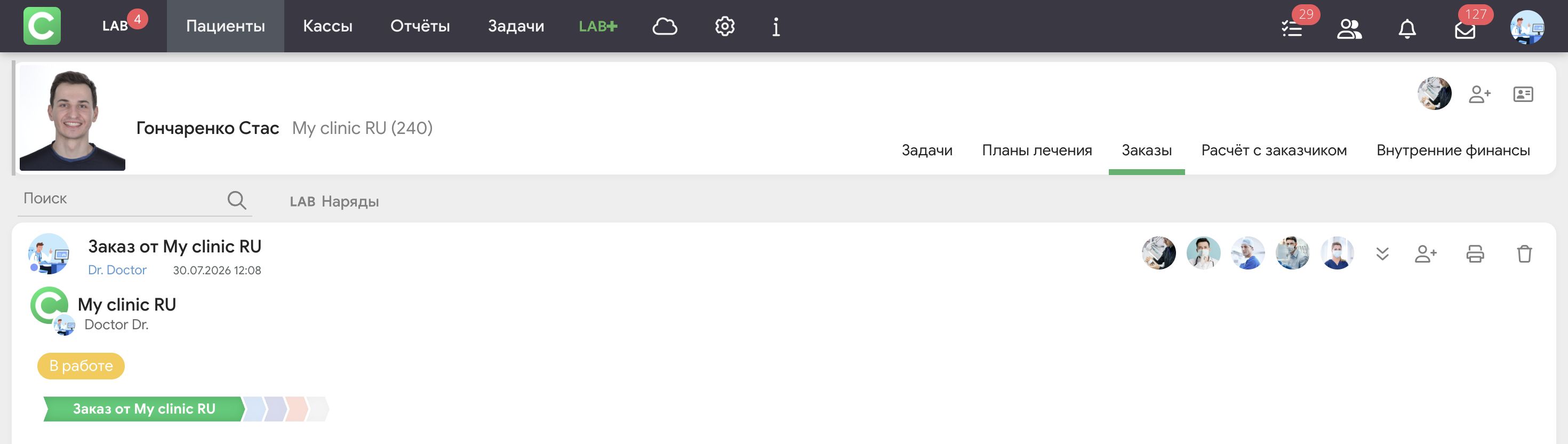
Заказ может поступить в лабораторию тремя способами: от клиники-заказчика на Cliniccards, путем ручного создания в верхней панели или из карты пациента.
Способ 1. Заказ от клиники Cliniccards
Когда клиника создает заказ в вашу лабораторию, происходит несколько вещей одновременно:

Вы можете открыть заказ тремя способами:
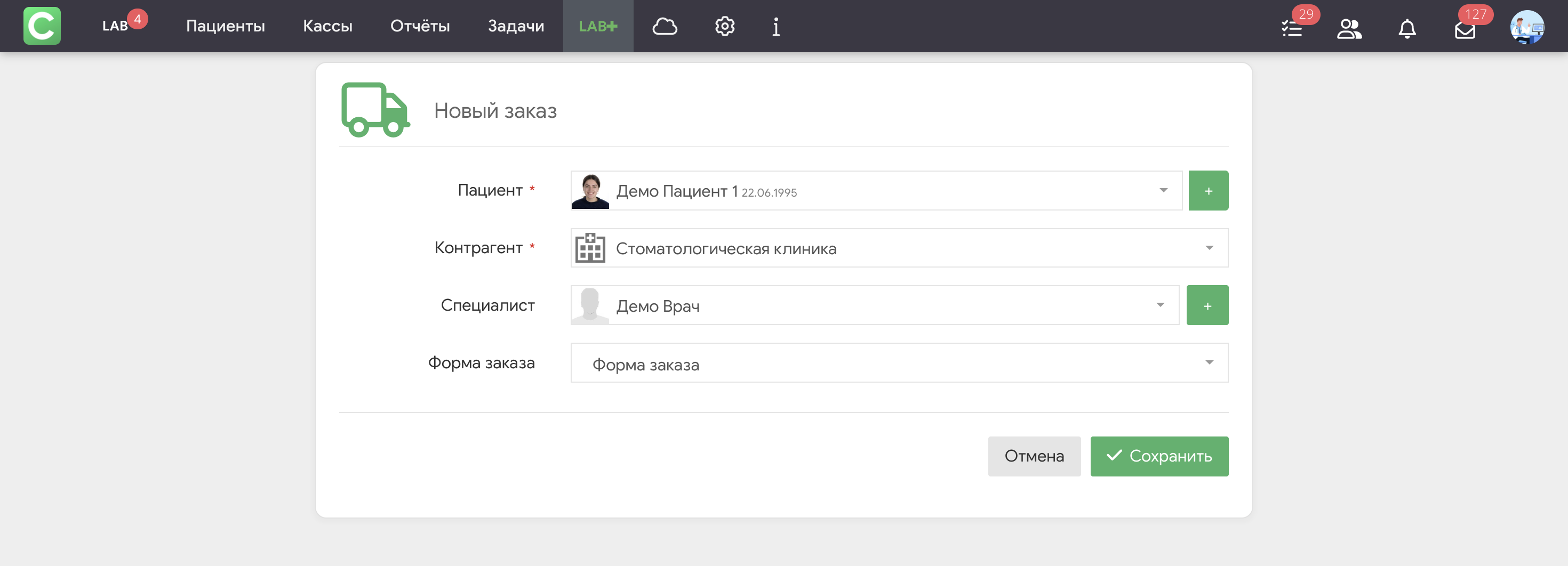
Способ 2. Создание заказа вручную с помощью кнопки Lab+
Если клиника-заказчик не пользуется Cliniccards или по какой-либо причине передала заказ вне системы, лаборатория может создать наряд самостоятельно с помощью специальной кнопки Lab+ в верхней панели.
Как это работает:
 рядом. рядом.
После сохранения заказ появляется в общем потоке модуля Заказы, и дальнейшая работа с ним ничем не отличается от заказов, поступивших от Cliniccards-клиники.
Способ 3. Создание заказа из карты пациента
Помимо кнопки Lab+ в верхней панели, заказ можно создать напрямую в разделе карты пациента Заказы с помощью синей кнопки LAB, которая находится рядом с кнопкой  , отвечающей за создание нового этапа.
Как это работает:
Когда клиника-заказчик создает заказ в вашу лабораторию, происходит сразу несколько вещей:
Вы можете открыть заказ двумя способами:
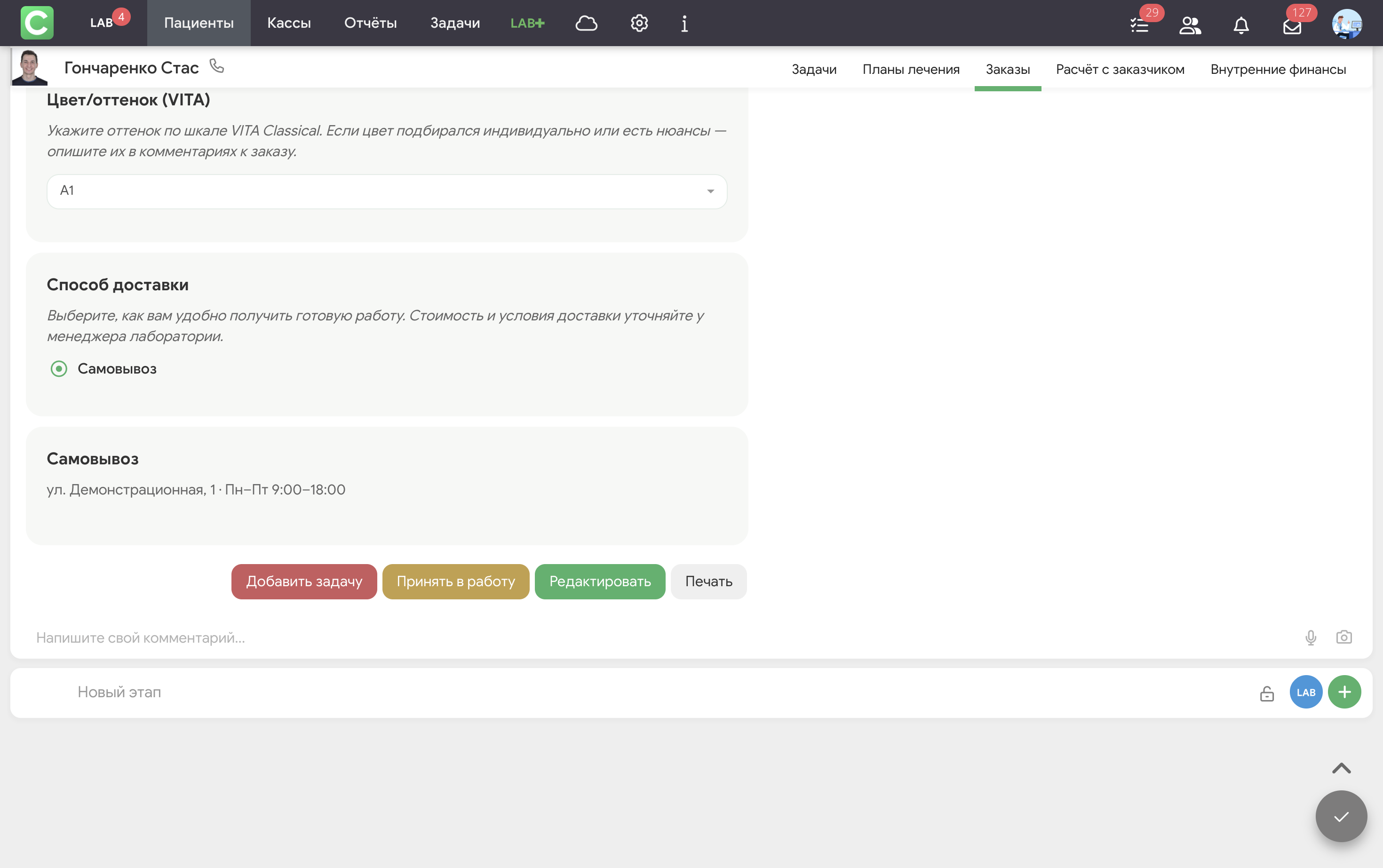
Действия с заказом
Внизу каждого заказа доступны кнопки, отвечающие за следующие действия:
Принять в работу – это промежуточное действие. Оно лишь фиксирует, что заказ принят, но ещё не указывает, кто будет его выполнять. Дальнейшая работа происходит через создание задачи.
Под этими кнопками находится поле Напишите свой комментарий с возможностью прикрепить голосовое сообщение или фото. Комментарии видны и вам, и клинике.
Создание задачи из заказа
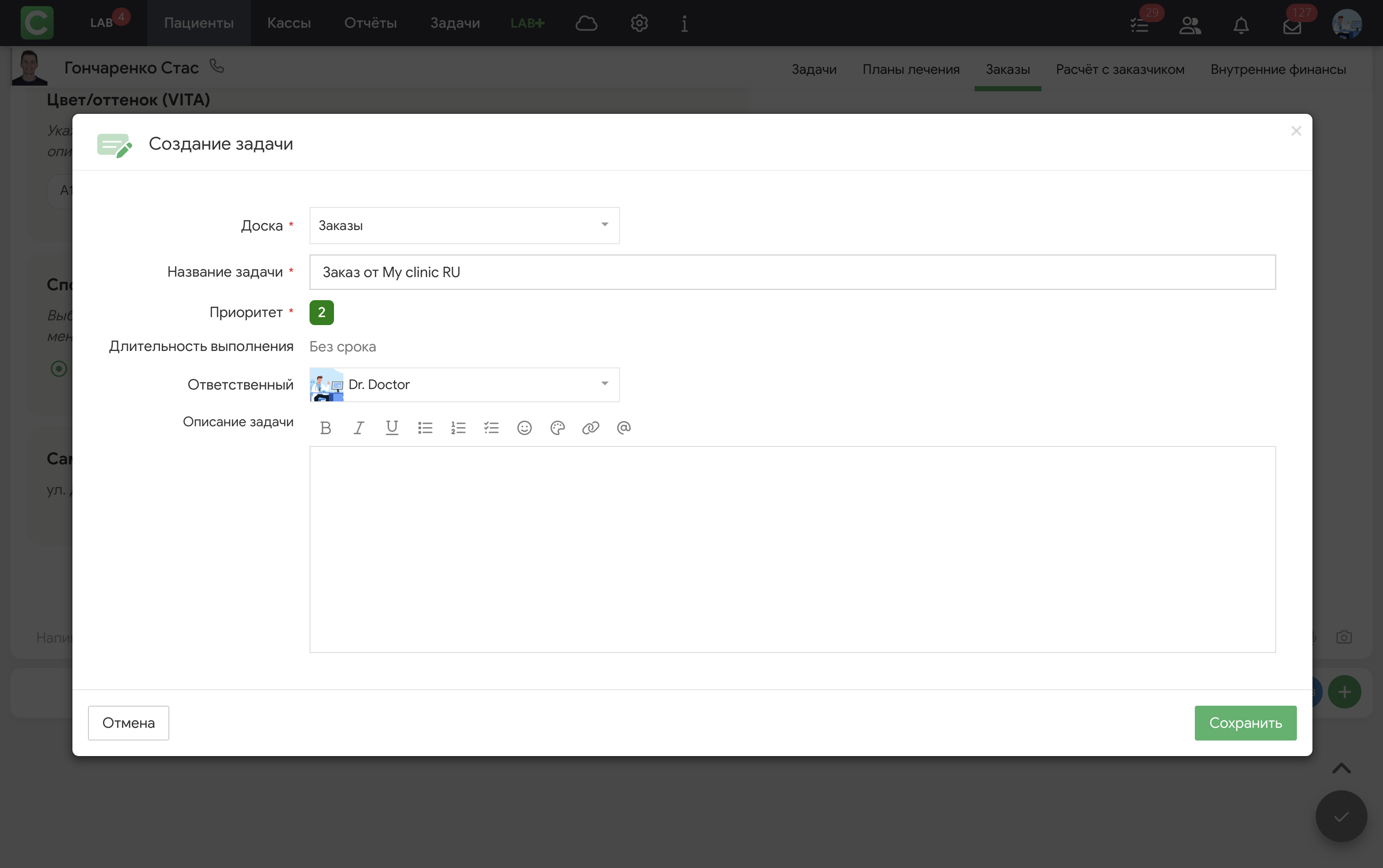
Нажав Добавить задачу, вы открываете окно Создание задачи:
В каждой лаборатории по умолчанию создана одна доска Заказы с простыми статусами: Новый → В работе → Выполнено → Ожидает оплаты → Завершено. При необходимости вы можете создавать новые доски и статусы. Узнать об этом подробнее можно в разделе Справочника Задачи.
Задача появляется на выбранной доске. Её можно перемещать между статусами, комментировать, прикреплять файлы. Узнать больше о работе с Задачами можно в разделе Справочника Задачи.
Изменение статуса заказа
Над заказом находится цветная панель со статусами. На этой панели видны все присвоенные статусы из всех категорий – системные и пользовательские.
Как изменить или добавить статус:
Все присвоенные статусы видны клинике-заказчику в карте её пациента в соответствующем заказе. Это означает: лаборатория может корректно сигнализировать клинике одновременно об этапе выполнения, типе работы и приоритете – без дополнительных уведомлений.
Настройка собственных статусов доступна в разделе Настройки → Другое → Статусы заказов лаборатории.
Переключатель статусов задачи
После добавления задачи к заказу над заказом появляется отдельный переключатель статусов – цветная полоса с этапами выполнения. Текущий статус подсвечен, остальные затенены и скрыты.
Статусы соответствуют статусам той доски, на которой размещена задача. Если у вас на доске настроены статусы (например, Новый → Моделирование → Литье → Глазурование → Готово), именно эти статусы отображаются над заказом. Конкретный набор статусов полностью зависит от того, как настроена конкретная доска в модуле Задачи. Узнать об этом подробнее можно в разделе Справочника Задачи.
Переключатель отображает этап выполнения заказа в режиме реального времени. Это видят и ваша команда, и клиника-заказчик. То есть клиника может зайти в карточку своего пациента, открыть этот заказ и увидеть, на каком этапе вы находитесь – без дополнительных звонков.
Помимо переключателя статусов, чуть выше над заказом клиника также видит процент выполнения задачи – насколько продвинута работа в рамках текущего этапа. Это дополнительный уровень прозрачности: клиника видит не только то, на каком этапе вы находитесь, но и то, насколько близко к завершению этого этапа.