Настройки лаборатории
Раздел Настройки в лаборатории содержит стандартные для Cliniccards разделы: профиль учреждения, права доступа, прайс-лист, метки, безопасность, склад, прочее. Принципы работы с этими разделами подробно описаны в разделе Справочника Инструкция по настройке клиники, поэтому рекомендуем сначала ознакомиться с ним.
Отличия в настройках лаборатории проявляются во вкладках:
- Прайс;
- Внутренний прайс;
- Заработная плата;
- Статусы заказов.
Прайс
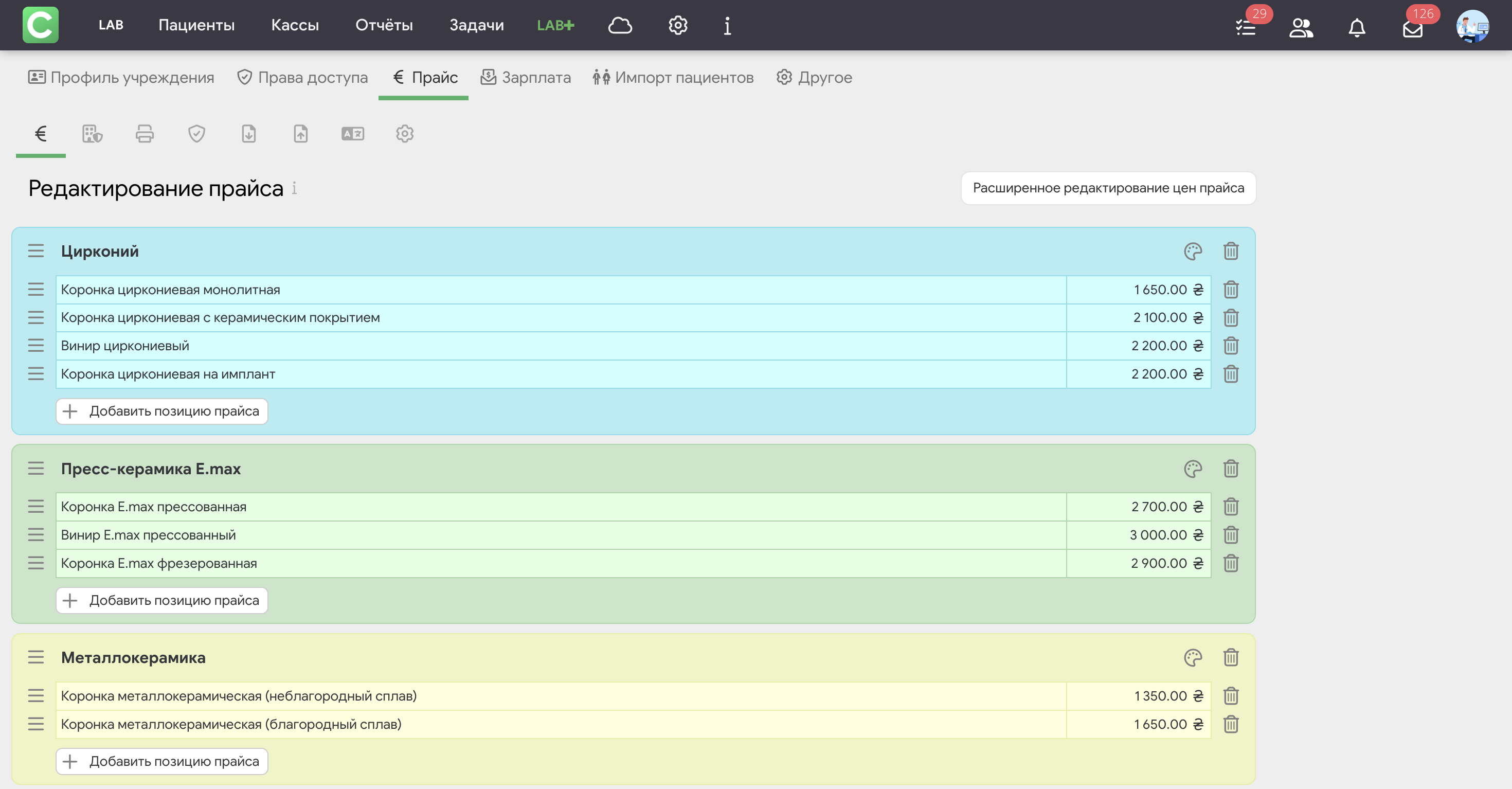
Это основной прайс лаборатории. Именно он подтягивается в форму заказа, когда клиника создает новый заказ. Здесь вы добавляете позиции, которые лаборатория выполняет целиком: коронка, капа, ретейнер, брекеты и т. д.
В Прайс добавляются:
- категории работ (например: Пресс-керамика E.max, Цирконий, Металлокерамика, Съемное протезирование);
- конкретные позиции в каждой категории со своими артикулами;
- цена за единицу;
- альтернативная валюта (при необходимости)
Логика добавления позиций повторяет общую логику внесения прайс-листа в Cliniccards. Чтобы ознакомиться с этим процессом, просмотрите раздел Справочника Добавление прайса.
Различные прайсы для разных клиник
Лаборатория может гибко управлять тем, что видит каждая клиника-заказчик в вашем прайс-листе. Это осуществляется с помощью категорий прайса и прав доступа.
Как это работает:
- В Прайсе вы создаете несколько категорий для различных ценовых сегментов или сегментов услуг. Например: Цирконий-стандарт, Цирконий-премиум, Металлокерамика-премиум, Съемное протезирование, Временные конструкции.
- Затем вы переходите в подраздел прайса Доступ для партнеров. В нем находится сводная таблица со всеми добавленными заказчиками и категориями прайса.
- Теперь вы можете активировать те категории, которые эта клиника увидит при создании заказов.
Каковы практические преимущества разных прайсов:
- Одна клиника-партнер имеет полный доступ ко всем категориям и видит весь прайс.
- Другой вы предоставляете доступ только к базовым категориям. Теперь она не видит «премиум»-цен.
- Третьей вы, например, создаете отдельную персональную категорию со специальными ценами по договору, доступную только ей.
- Тестовая категория для пилотного запуска новой услуги – предоставляете доступ одному-двум партнерам, не показывая всем.
Так вы можете вести одну систему прайсов, но гибко управлять видимостью без создания параллельных прайсов.
Внутренний прайс
Внутренний прайс – это опциональная вкладка. По умолчанию она отключена. Её стоит включать лабораториям, в которых один продукт изготавливают несколько техников, и каждому нужно начислить зарплату за ту часть работы, которую выполнил конкретный специалист.
Как активировать Внутренний прайс:
- Перейдите в раздел Настройки → Другое → Настройки учреждения.
- Выберите опцию Использовать внутренний прайс.
- Сохраните изменения.
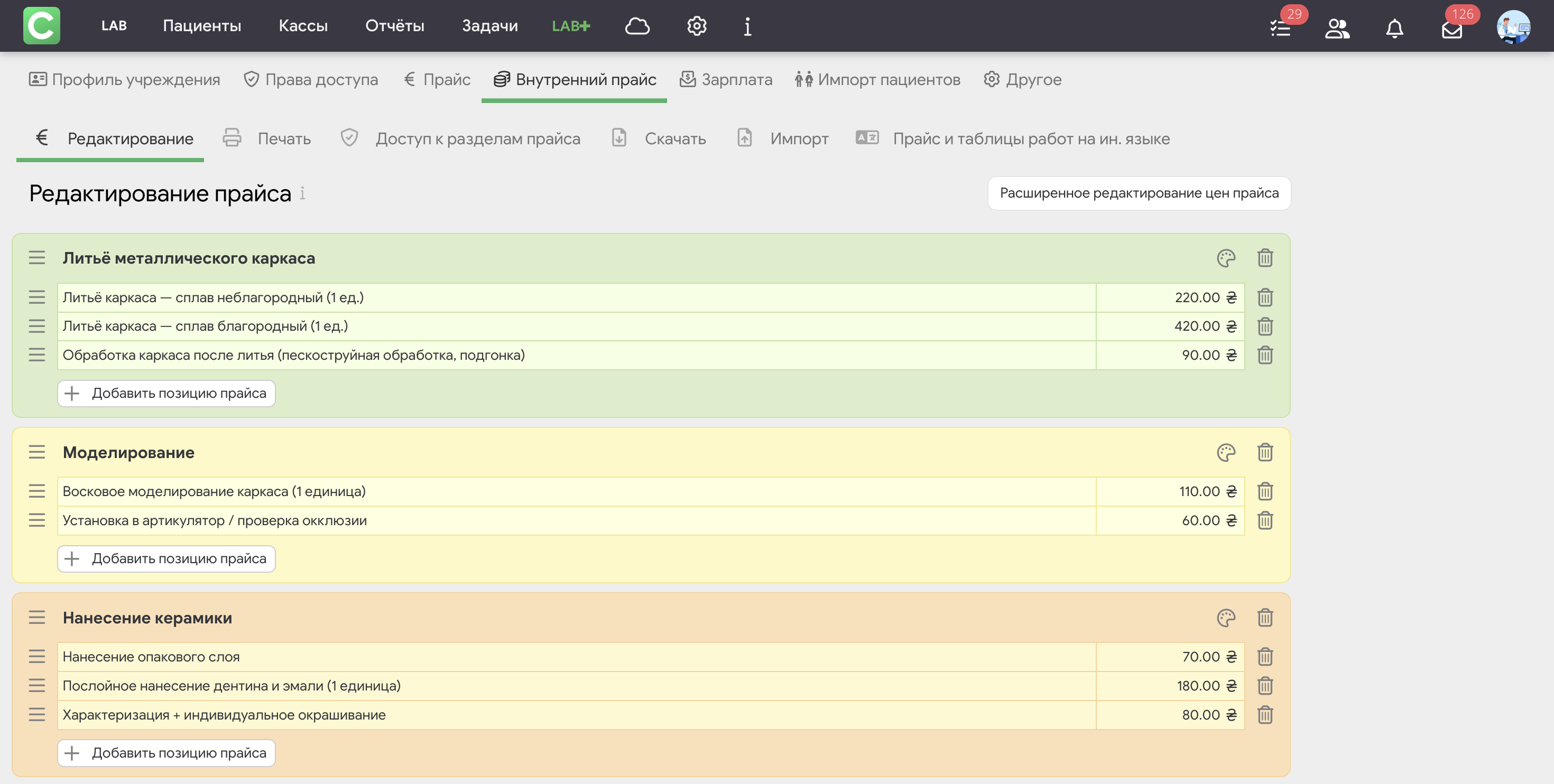
После активации в Настройках появляется отдельная вкладка Внутренний прайс, в которой можно добавлять технологические операции.
Важно: Внутренний прайс внешне не виден. Им не делятся с клиниками. Он используется только в разделе Внутренние финансы карты пациента для начисления зарплаты техников.
Во внутреннем прайсе можно добавлять:
- полные изделия – позиции, которые повторяют названия из основного прайса (например, «Коронка E.max прессованная»). Используется, когда один техник изготавливает изделие от начала до конца.
- технологические операции – отдельные действия, на которые разбивается процесс изготовления изделия: литье каркаса, восковое моделирование, нанесение опакового слоя, характеризация, глазурование. Используется, когда над одним изделием работают несколько техников и каждому нужно начислить зарплату за его часть работы.
Вы можете комбинировать оба подхода в одном внутреннем прайсе. Для одних видов работ оставить позиции целыми, для других – разбить на операции.
Логика добавления позиций также повторяет общую логику внесения прайса в Cliniccards. Чтобы ознакомиться с этим процессом, просмотрите раздел Справочника Добавление прайса.
Когда стоит активировать Внутренний прайс:
- изделие изготавливают несколько техников – каждому платите за конкретную операцию;
- хотите отдельно контролировать трудозатраты на каждом этапе производства;
- комбинируете: одни работы рассчитываете под ключ через Прайс, другие – разбиваете на операции через Внутренний прайс.
Когда не стоит:
- все изделия изготавливает один из техников: в таком случае достаточно обычного Прайса.
Зарплата
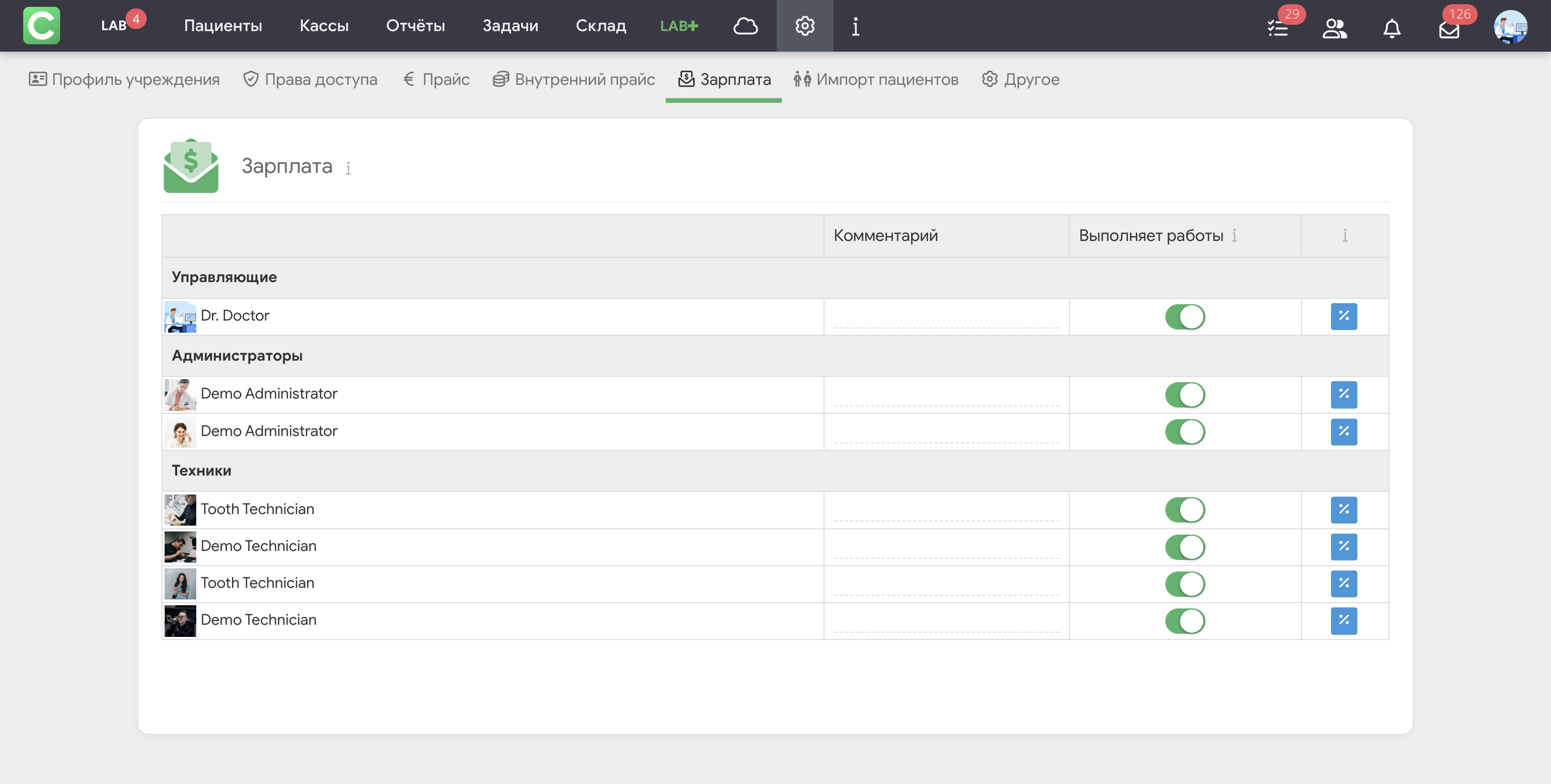
Во вкладке Зарплата находится сводная таблица со всеми специалистами лаборатории. Таблица содержит следующие параметры:
- Переключатель Выполняет работы – активируйте его, если специалист получает процентную или фиксированную ставку от выполненных работ.
Внести ставки и коэффициенты заработной платы можно в разделе Настройки → Зарплата, нажав на кнопку *скрин* возле соответствующего специалиста.
Обратите внимание: в таблице параметров расчета заработной платы сотрудники сгруппированы по категориям в соответствии с их должностными обязанностями. Изменить роль сотрудника клиники можно в разделе Настройки → Права доступа → Роль сотрудника (под именем и фотографией этого сотрудника).
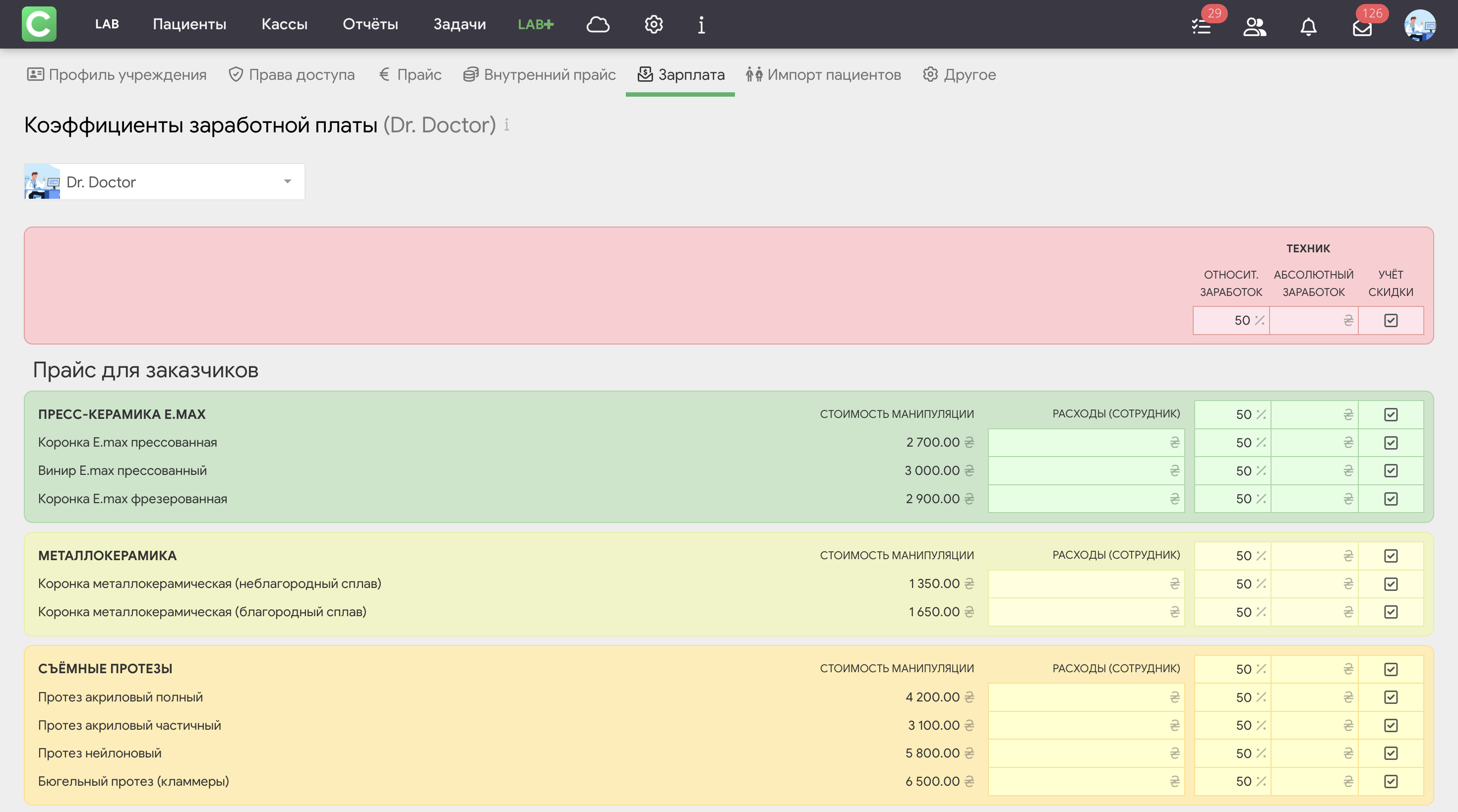
Здесь также настраиваются коэффициенты заработной платы для каждого сотрудника лаборатории. Страница состоит из двух разделов:
- Прайс для заказчиков – настройка коэффициентов заработной платы по позициям основного прайса. Используется, когда изделие изготавливается под ключ, и заработная плата начисляется за готовую работу.
- Внутренний прайс – настройка коэффициентов заработной платы по технологическим операциям. Появляется, если активирован Внутренний прайс.
Для каждой позиции можно задать:
- относительный заработок – процент от стоимости манипуляции;
- абсолютный заработок – фиксированная сумма в гривнах за единицу работы;
- учёт скидки – учитывать ли скидку, предоставленную заказчику, при расчёте зарплаты техника.
Коэффициенты задаются отдельно для каждого сотрудника. В верхней части таблицы можно задать общий коэффициент, который автоматически распространится на все позиции, или редактировать каждую позицию вручную.
Принципы работы с зарплатой повторяют клинические. Полная инструкция доступна в разделах Справочника Начисление заработной платы и Коэффициенты заработной платы.
Статусы заказов
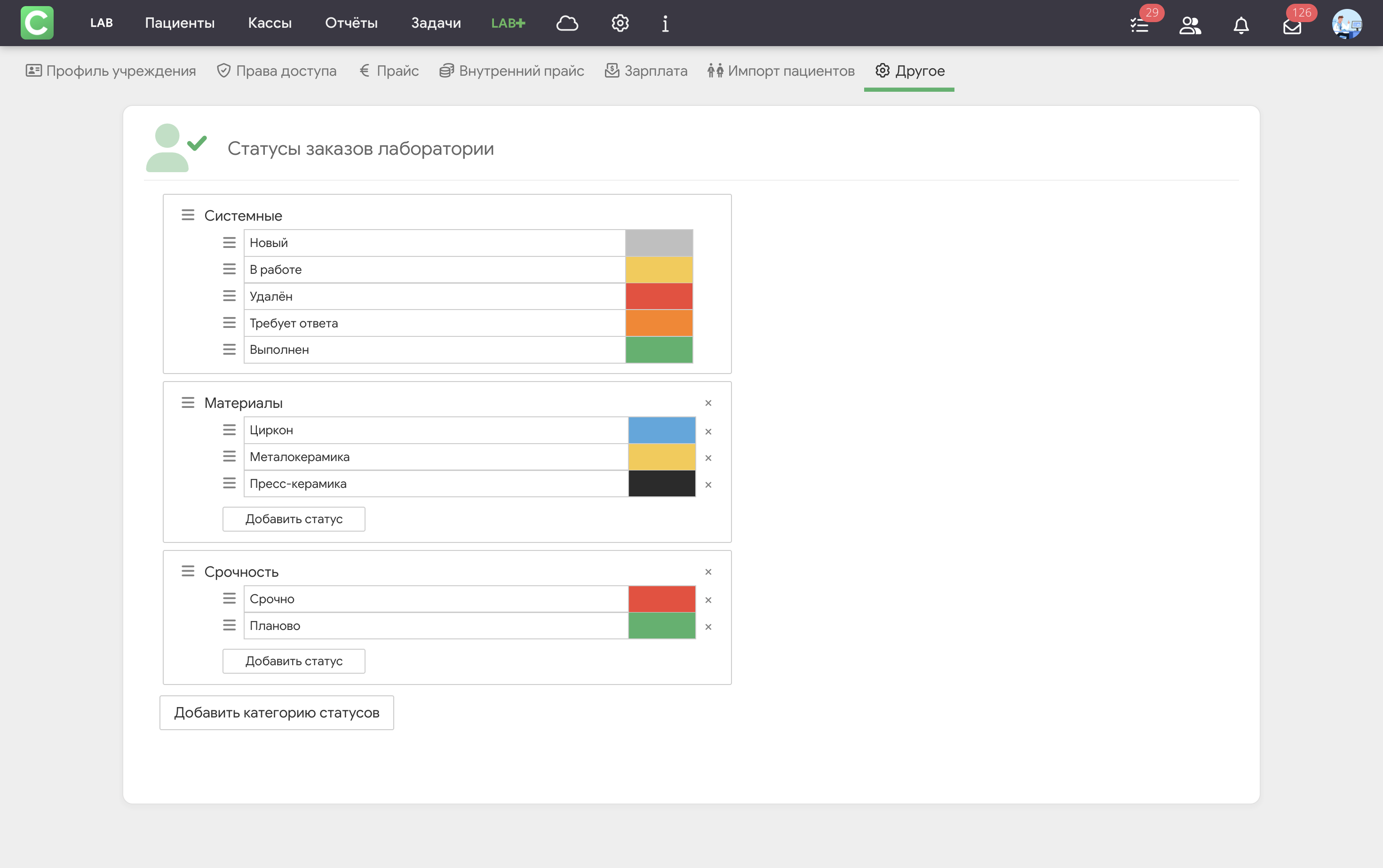
Статусы заказов настраиваются в разделе Настройки → Другое → Статусы заказов лаборатории. Статусы сгруппированы по категориям.
Системные статусы созданы по умолчанию и не могут быть удалены или отредактированы. Различные цвета соответствуют разным этапам выполнения заказа:
- Новый (серый) – заказ только что поступил и ещё не принят в работу;
- Принят в работу (жёлтый) – заказ, который лаборатория приняла в работу;
- Удален (красный) – отмененный заказ;
- Требует ответа (оранжевый) – заказ, по которому лаборатория ожидает дополнительную информацию;
- Выполнен (зеленый) – готовый заказ.
Нажав Добавить категорию статусов, вы создаете собственную категорию со своими статусами и цветами. Например: категория Материал со статусами Циркон / Металлокерамика / Пресс-керамика. Или категория Срочность со статусами Срочное / Несрочное / и т. д.
Одному заказу можно присвоить несколько статусов из каждой категории. Например: статус Принято в работу + статус Циркон + статус Срочное. Все присвоенные статусы отображаются в заказе и в списке заказов в виде цветных полос.