Модуль Заказы – центральный элемент в работе лаборатории. Он является стартовой страницей для любого владельца или пользователя лаборатории.
Модуль содержит семь разделов:
Отдельный раздел, где отображаются только новые заказы, которые ещё не приняты в работу, а именно заказы с системным статусом Новый. Это главная точка контроля для лаборатории – чтобы ни один новый заказ не пропал.
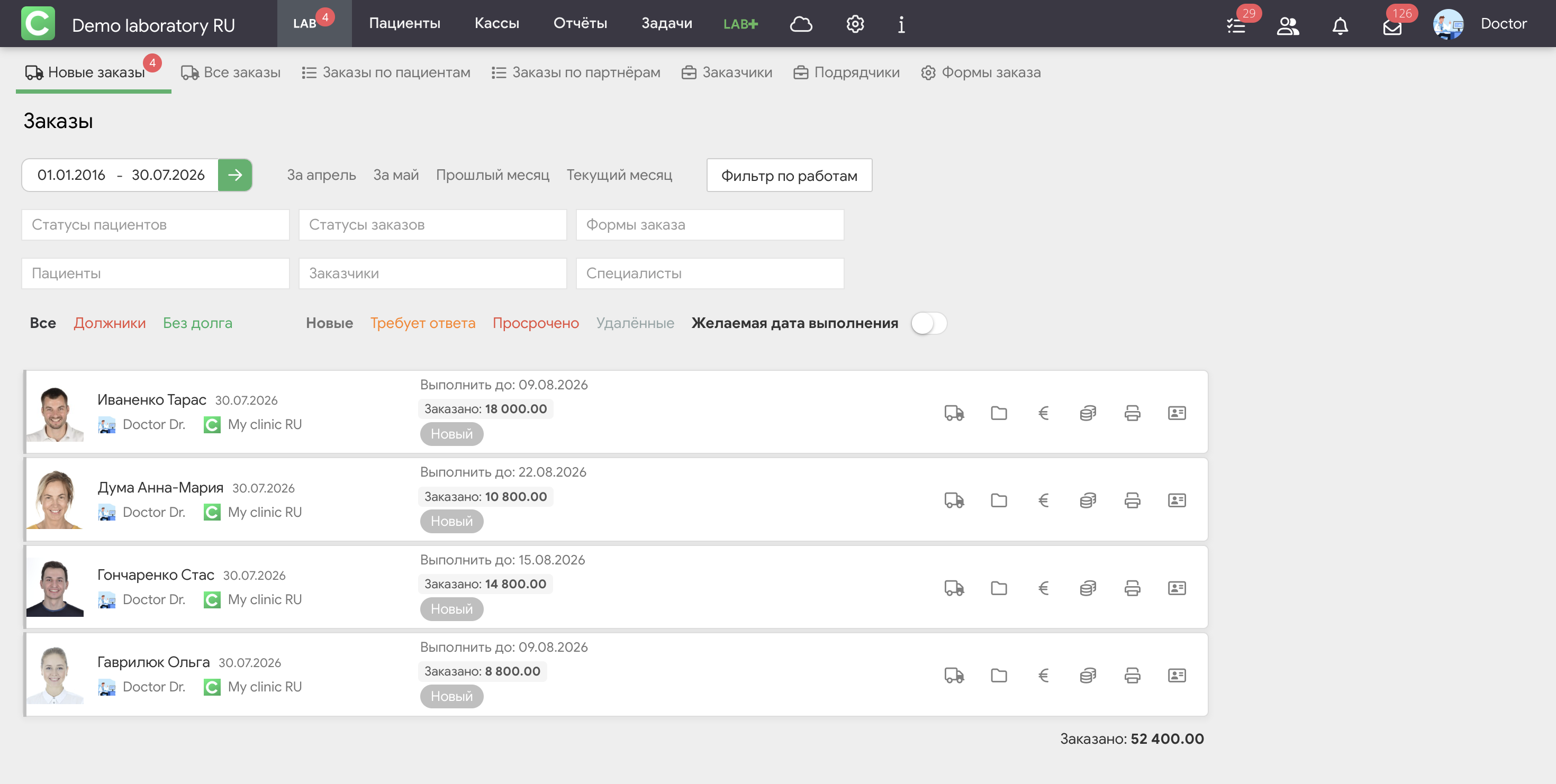
Основной раздел модуля. Здесь отображается полный список всех заказов, поступивших в лабораторию или созданных вручную.
Раздел имеет следующие фильтры и опции сортировки:
Информация в ленте каждого заказа:
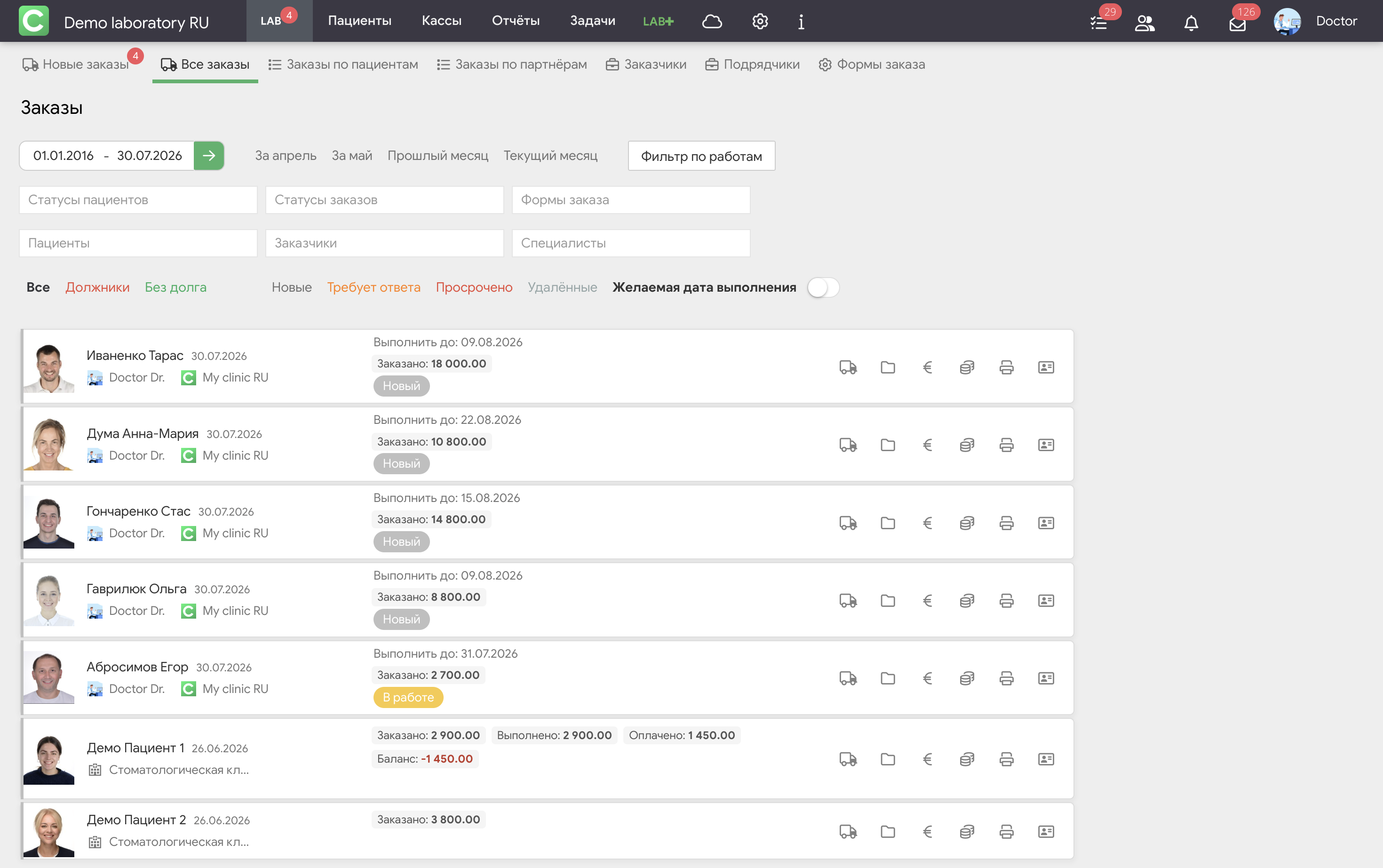
Сводная таблица заказов (нарядов) с информацией о пациентах-заказчиках. Содержит следующие колонки:
Сводная таблица заказов (нарядов клиник) с информацией о клиниках-партнерах. Одна клиника – одна строка с суммарными данными по всем её заказам.
Колонки созданы аналогично предыдущему разделу. Эту таблицу удобно использовать для оценки финансовых отношений с каждой клиникой-заказчиком: кто платит регулярно, у кого есть задолженности, от кого поступает больше всего заказов.
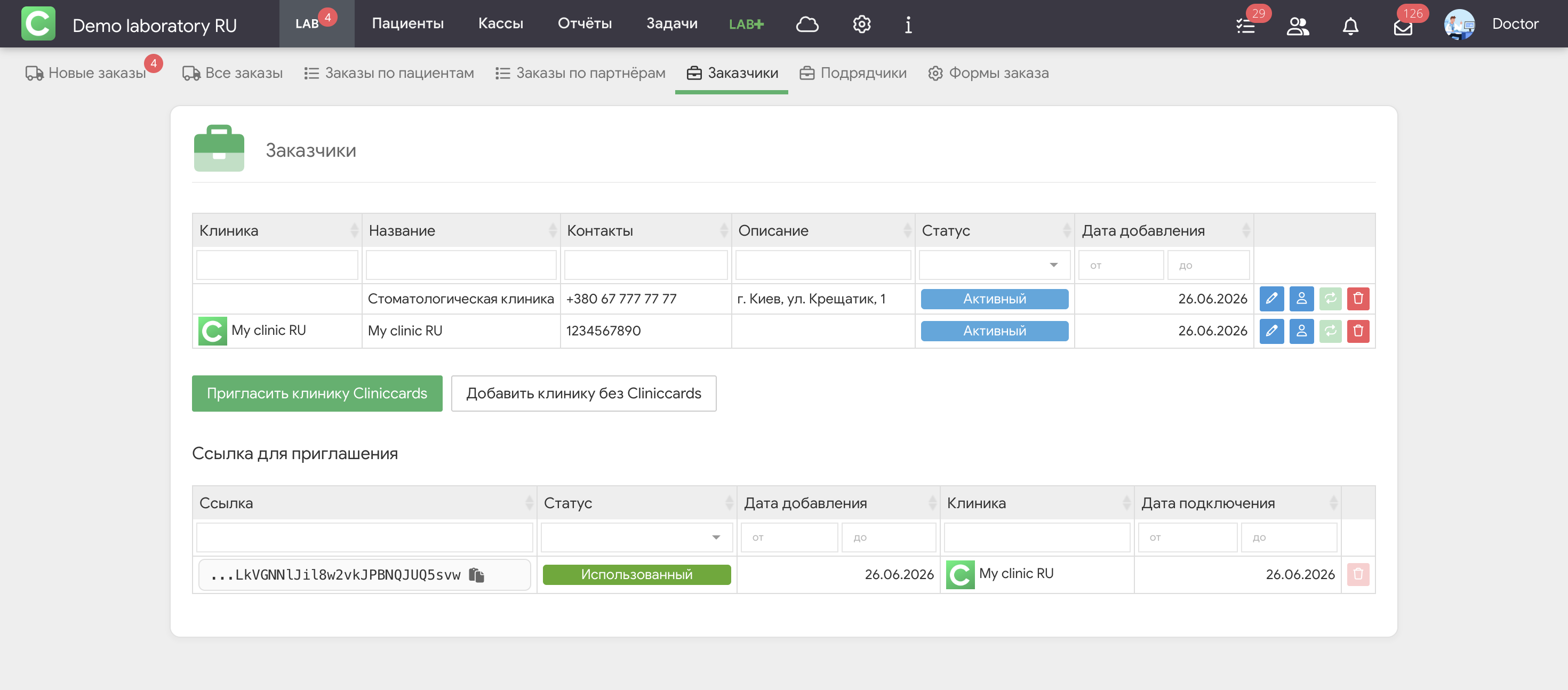
Список всех клиник, с которыми лаборатория сотрудничает. В отчете отображаются: название клиники, контакты, описание, статус (активный/неактивный), дата добавления.
Все действия с заказчиками – приглашение, добавление вручную, удаление – выполняются здесь.
Приглашение клиники Cliniccards
Чтобы пригласить к сотрудничеству клинику, зарегистрированную в Cliniccards, нажмите зеленую кнопку Пригласить клинику Cliniccards, скопируйте ссылку в новом окне и отправьте представителю клиники. После перехода по ссылке и подтверждения клиника появляется у вас в списке заказчиков.
Все отправленные приглашения хранятся в таблице Ссылки для приглашения. В ней отображаются ссылка, статус (Активная / Использована), дата добавления, клиника, воспользовавшаяся ссылкой, и дата подключения. Активную ссылку можно удалить, если она больше не актуальна.
Если клиника сама прислала вам ссылку – просто перейдите по ней в своём аккаунте Cliniccards. После подтверждения клиника автоматически добавляется в ваш список заказчиков.
Добавление клиники без Cliniccards
Чтобы пригласить к сотрудничеству клинику, не зарегистрированную в Cliniccards, нажмите кнопку Добавить клинику без Cliniccards. В новом окне заполните название, контакты, описание и добавьте информацию о специалисте, ответственном за заказы этой клиники. Сохраните. Такая клиника появляется в вашем списке Заказчики, и вы можете создавать для неё заказы вручную через кнопку Lab+ или напрямую через карточку пациента.
Подрядчики – это другие лаборатории, которым ваша лаборатория может передавать часть работ. Например, фрезеровку каркасов или сканирование в партнёрскую цифровую лабораторию.
Принцип работы с вкладкой аналогичен вкладке Заказчики: можно пригласить другую Cliniccards-лабораторию или добавить лабораторию без Cliniccards вручную. Заказы у подрядчика создаются в карточке пациента – по тому же механизму, что и у клиники, только отправляет их уже ваша лаборатория.
Форма заказа – это шаблон бланка, который заполняет клиника при создании наряда в вашу лабораторию. В свою очередь, раздел Формы заказа содержит таблицу, в которой можно просмотреть название формы, статус (Активный, Неактивный, Удалённый), кто создал форму и дату создания.
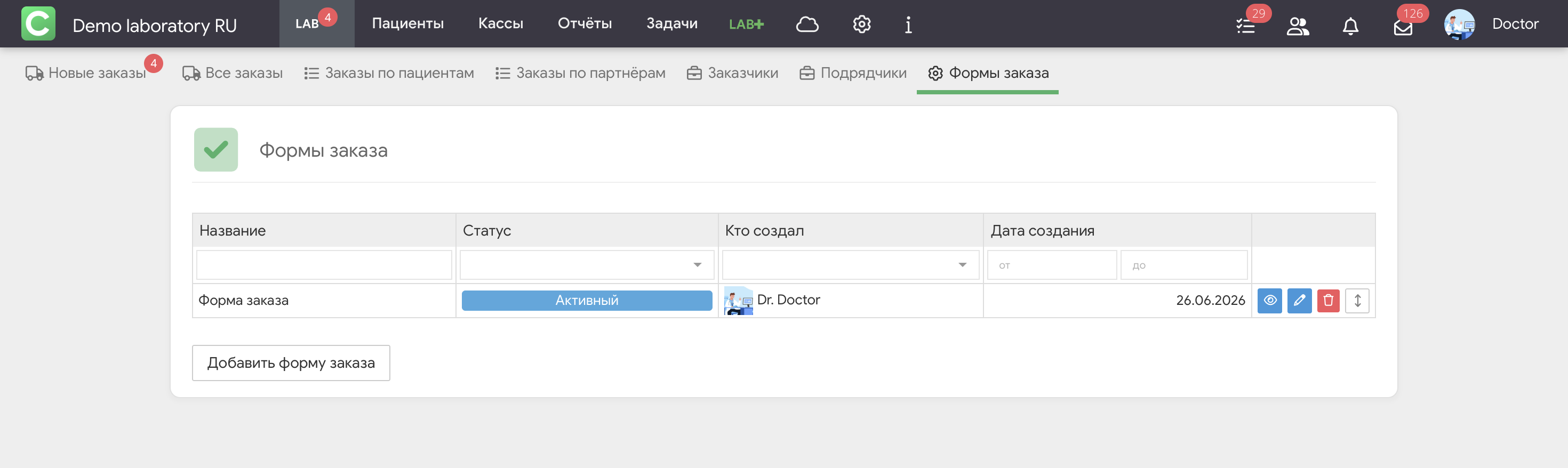
Чтобы создать форму заказа, выполните следующие действия:
Каждая форма имеет один из трёх статусов:
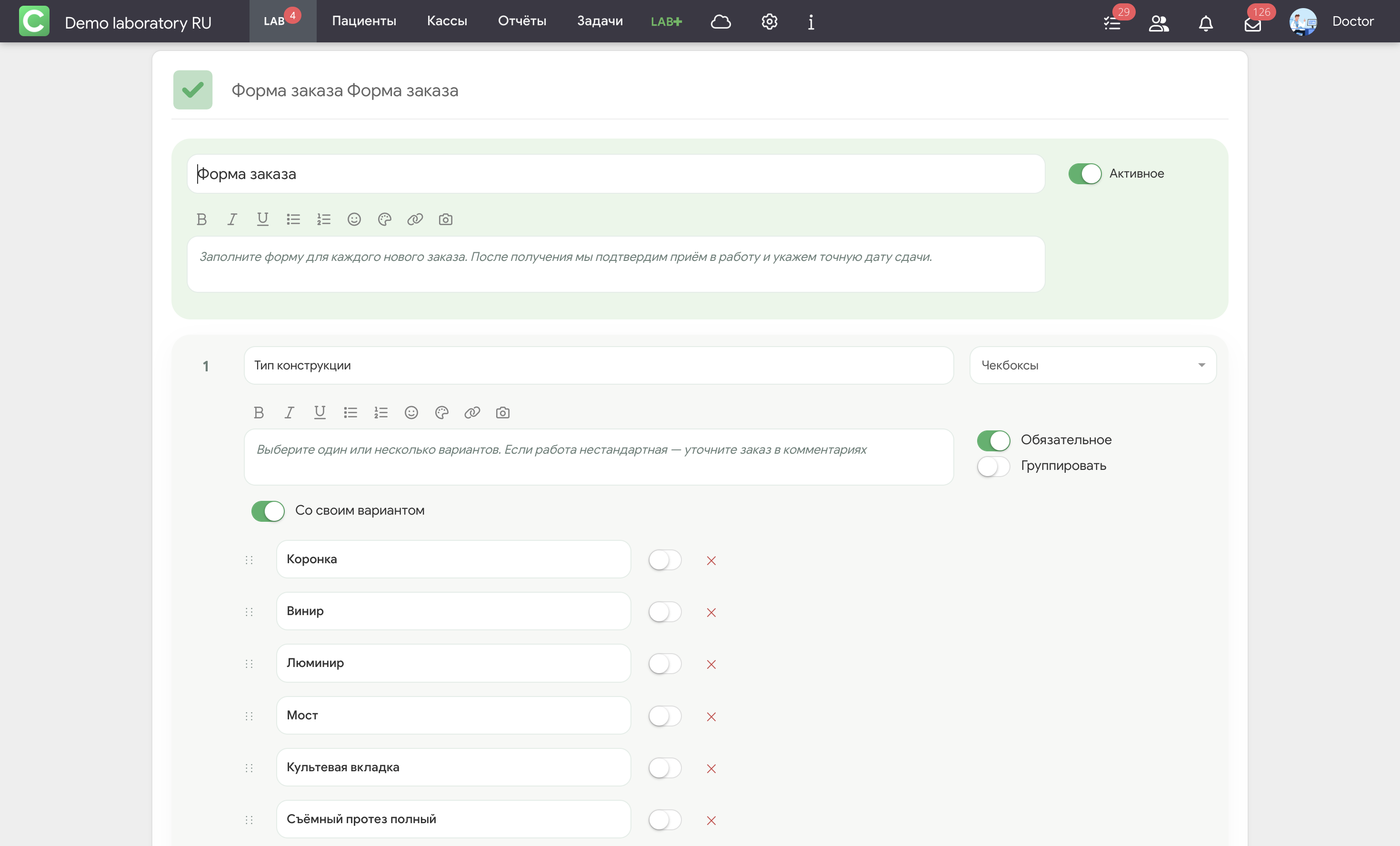
Существует два подхода к созданию форм:
Подход 1. Одна универсальная форма
Создаете одну общую форму с базовыми полями: дата, зубы, цвет, дополнительные материалы, диктовка с комментариями. Врач выбирает её для любой работы и заполняет.
Этот подход более прост и быстр для врача, но требует большего внимания при приёме заказа лабораторией – детали могут быть заполнены не полностью.
Подход 2. Отдельная форма для каждого типа работы
Создаете отдельную форму для каждой категории работ: «Металлокерамика», «CAD/CAM Цирконий», «E.max Прессованная» и т. д. В каждой форме задаете поля, специфичные именно для этой работы. Например, для CAD/CAM Цирконий – тип конструкции, оттенок, эскизы; для элайнеров – количество каппов, схема перемещений.
Этот подход обеспечивает максимальную точность. Врач не забудет указать критические параметры, поскольку обязательные поля не позволят отправить неполный заказ.