В модуле Пациенты ведётся учёт заказов и финансовых расчётов по каждому пациенту.
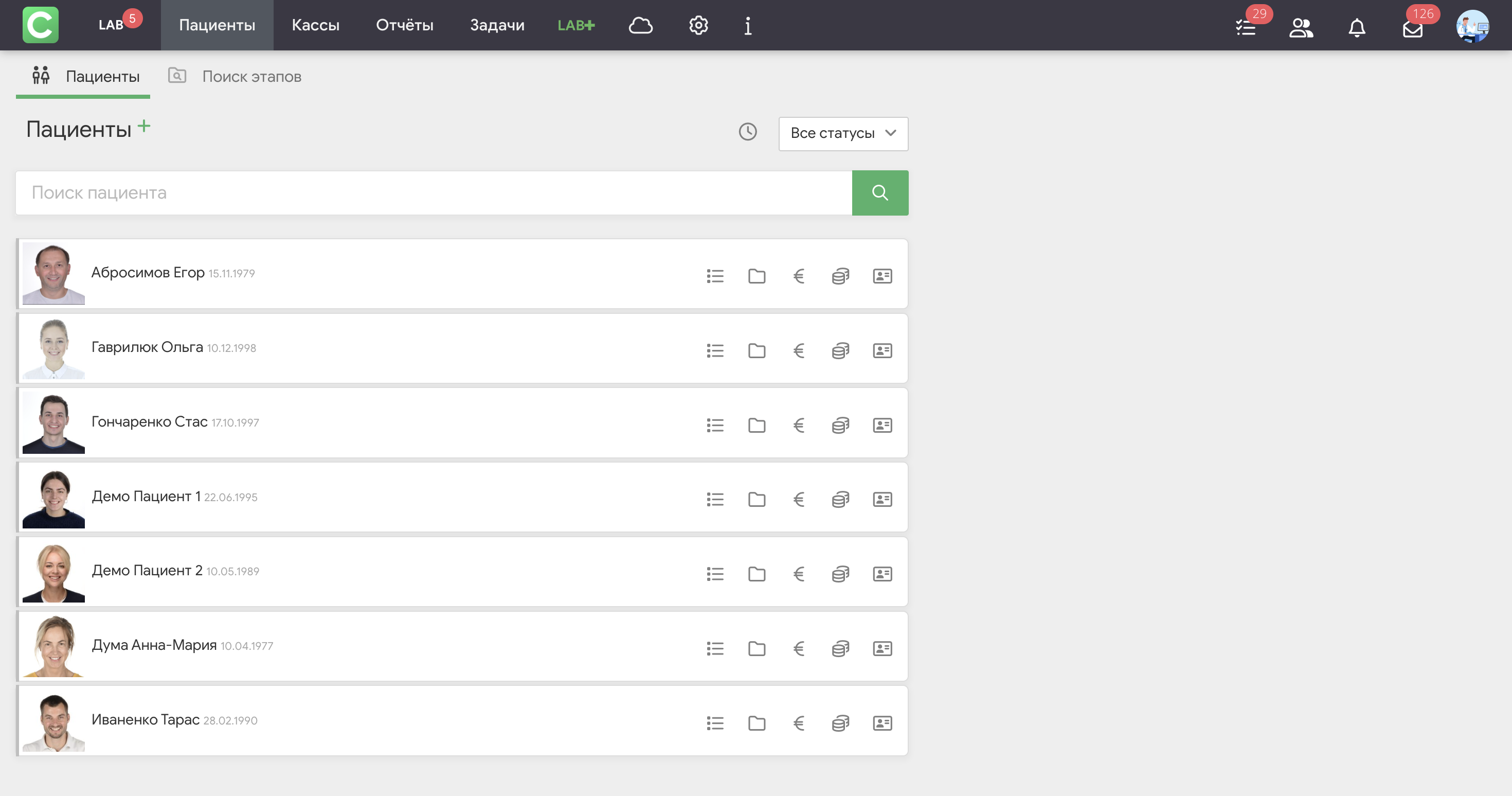
Карта пациента в лаборатории создаётся тремя способами:
Способ 1. Автоматически при передаче заказа от клиники. Когда клиника-заказчик создает заказ на пациента, карточка этого пациента автоматически появляется в вашем списке.
Способ 2. Через модуль Пациенты. На стартовой странице модуля Пациенты рядом с заголовком находится кнопка  . Нажмите её, и откроется окно создания новой карточки пациента. Заполните все необходимые данные и сохраните.
Способ 3. При создании заказа. Если нужно создать заказ для пациента, которого ещё нет в системе, то при создании заказа нажмите кнопку  напротив поля Пациент. Кнопка вызывает окно создания новой карточки пациента, где необходимо заполнить контактные данные пациента. Как только вы нажмете кнопку Сохранить – в Cliniccards будет создана карточка нового пациента независимо от того, будет ли сохранен заказ или нет.
Карточка пациента в лаборатории имеет шесть вкладок:
Вкладка Задачи в карте пациента показывает все задачи, связанные с этим пациентом – то есть задачи, касающиеся его заказов. Логика полностью повторяет клиническую: задачи со сроками, приоритетами, ответственными лицами, прикрепленными файлами и статусами. Узнать об этом подробнее можно в разделе Справочника Задачи.
Вкладка Документы содержит документы, которые можно оформить для пациента. Здесь вы можете добавлять собственные документы с помощью кнопки Новый документ в правом верхнем углу. Узнать больше об этом разделе можно в разделе Справочника Документы.
Когда клиника создает заказ, в карте пациента в лаборатории автоматически формируется План лечения на основе этого заказа. В плане отображаются:
При необходимости вы можете создать дополнительные планы лечения вручную – например, для альтернативного варианта выполнения. Все планы доступны через кнопку Все планы в правом верхнем углу. Утвержденный план отмечается звездочкой.
Вкладка Заказы – это хронологический журнал работы с пациентом. Все заказы от клиники автоматически попадают в этот журнал. То есть при создании заказа клиника автоматически делится с лабораторией соответствующей частью истории лечения – без дополнительных настроек доступа.
В рамках каждой записи в Заказах вы видите:
Узнать больше об этом разделе можно в разделе Справочника История лечения.
Вкладка Расчет с заказчиком – это финансовый раздел для расчетов с клиникой. Здесь собраны все взаиморасчеты по конкретному пациенту с клиникой-заказчиком.
На странице доступны:
Внизу страницы отображаются итоговые суммы: Выполнено работ на, Оплачено, Долг.
Логика работы с актами и платежами стандартна для Cliniccards. Узнать о ней подробнее можно в разделе Справочника Финансы.
Внутренние финансы
Вкладка Внутренние финансы показывает начисление зарплаты техникам за работы, выполненные для данного пациента.
Рабочий процесс:
Логика работы с актами и платежами стандартна для Cliniccards. Узнать о ней подробнее можно в разделе Справочника Финансы.