Когда лаборатория добавлена в список лабораторий-партнеров и у специалиста включены соответствующие права, можно создавать заказы. Для этого:
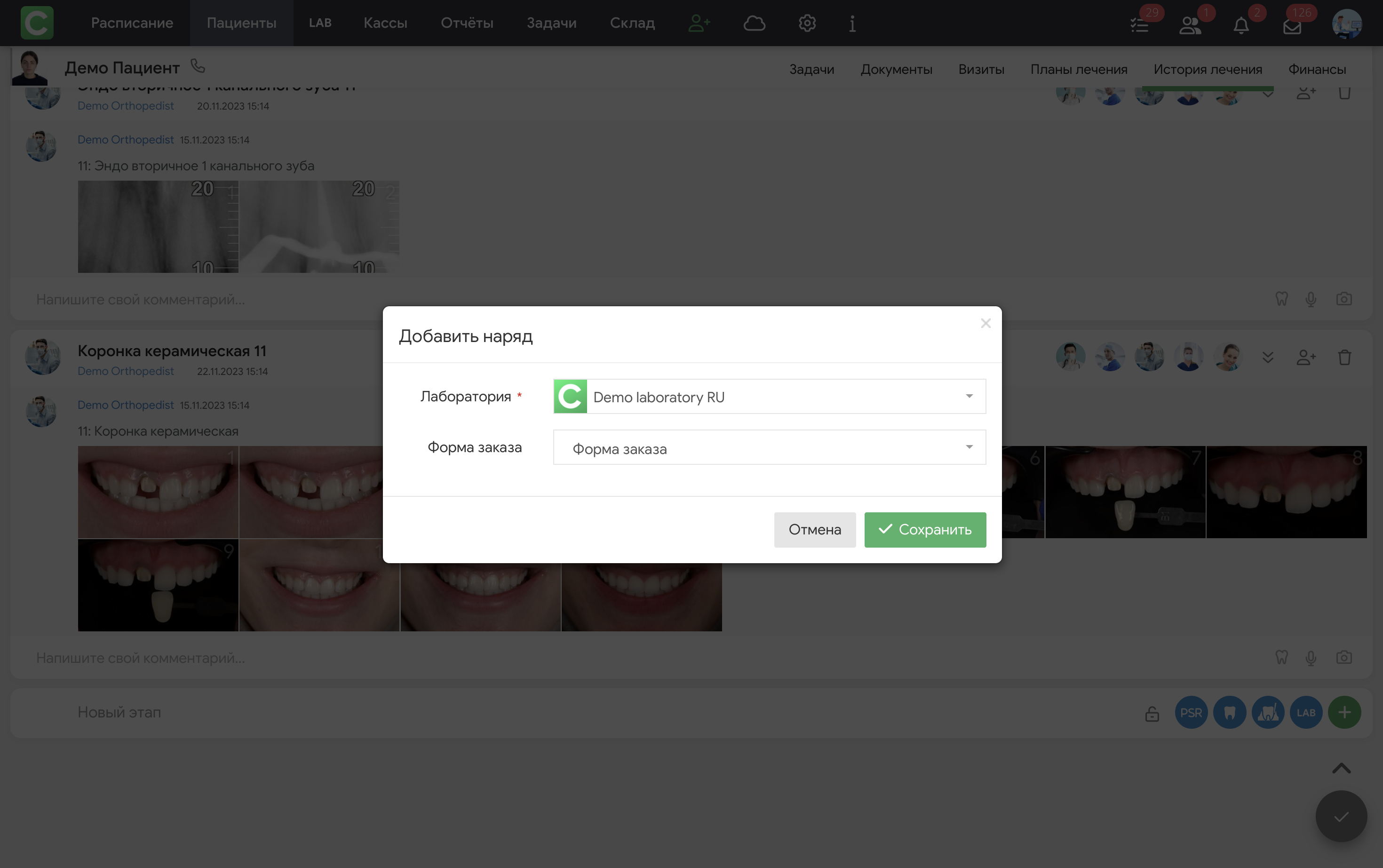
Заказ сразу появляется в лаборатории и сохраняется в вашей карте пациента в «Истории лечения» с полной информацией: статус, сумма, дата, лаборатория-исполнитель.
Что вы можете и не можете редактировать
Если нужно что-то изменить после принятия, рекомендуем написать комментарий под заказом. Лаборатория может внести изменения со своей стороны.
Отслеживание статуса заказа
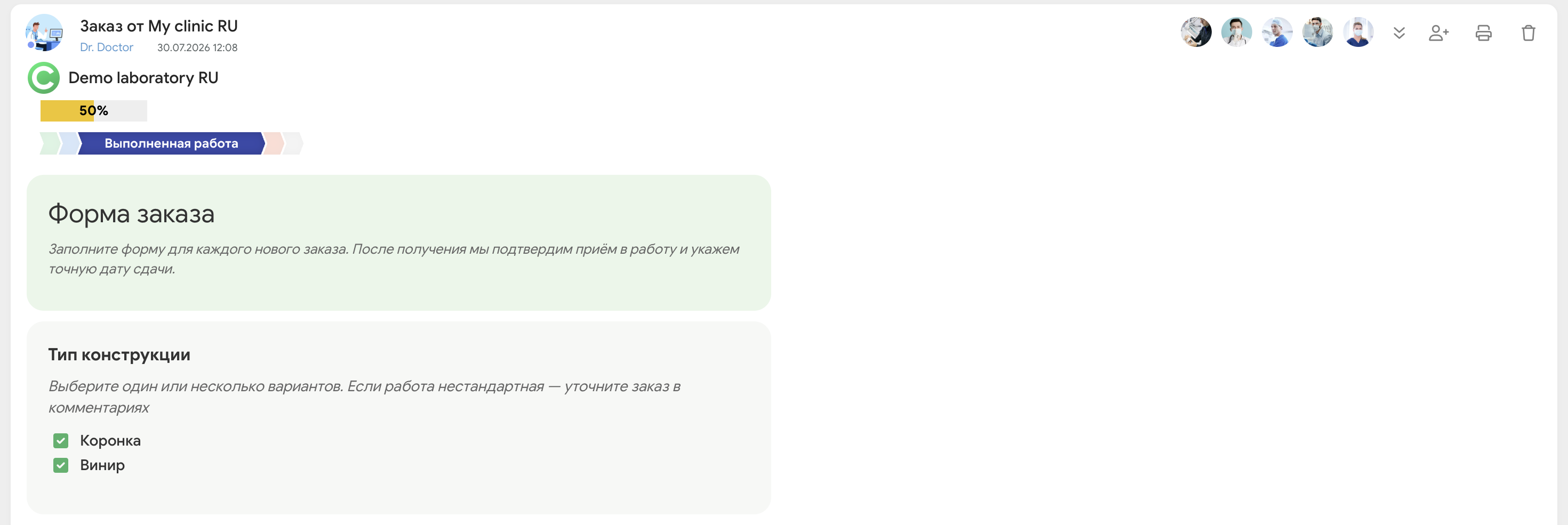
После того как лаборатория приняла заказ в работу, вы видите все статусы, которые лаборатория присвоила этому заказу. Это могут быть такие статусы, как Новый, Принят в работу, Выполнен и т. д.
Статусы отображаются в виде значков над заказом в вашей карте пациента. Это означает, что вы видите одновременно: на каком этапе находится работа, из какого материала изготавливается, имеет ли приоритет. Помимо самих статусов, над заказом также виден процент выполнения задачи – насколько лаборатория продвинулась в рамках текущего этапа.
Как посмотреть статус:
Если нужно что-то уточнить в лаборатории – используйте поле для комментариев под заказом.
Отслеживание статуса задачи
После того как лаборатория приняла заказ в работу и создала задачу для его выполнения, вы получаете уведомление о приеме, а над заказом появляется дополнительный переключатель статусов – цветная полоса с этапами.
Текущий этап выделен активным цветом. Статусы отражают реальный ход работы в лаборатории. Например: принято → моделирование → литье → готово к отправке. Конкретные названия статусов зависят от того, как настроена соответствующая доска в модуле Задачи лаборатории.