Прежде чем сотрудники клиники смогут работать с зуботехническими лабораториями, владелец клиники должен активировать для них соответствующие права доступа. Для этого перейдите в Настройки → Права доступа и выберите сотрудника, которому нужно предоставить доступ. В списке прав найдите категорию Лаборатория.
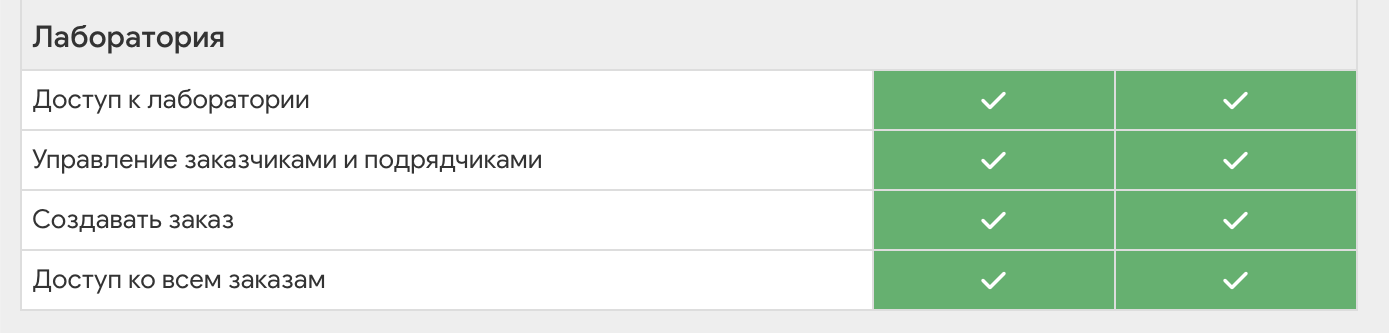
В этой категории доступны четыре права доступа:
1) Доступ к лаборатории
С помощью этого базового права доступа можно открыть или скрыть для специалиста весь функционал работы с лабораториями.
Если такое право доступа установлено для специалиста – в верхней панели клиники появляется модуль Заказы или LAB на экранах меньшего размера, в котором видны отправленные в лаборатории заказы и список лабораторий-партнеров. Специалист также видит заказы лабораторий в карточках пациентов и статусы этих заказов.
Если право доступа не установлено для специалиста – функционал работы с лабораториями для него скрыт. Модуль Заказы в верхней панели не отображается, в карточках пациентов не видны заказы в лабораториях.
2) Управление заказчиками и подрядчиками
Такое право доступа предоставляет специалисту доступ к отчету Лаборатории, который также является разделом в модуле Заказы, а также возможность редактирования списка лабораторий-партнеров клиники.
Если право доступа активно – специалист не только видит раздел Лаборатории в модуле Заказы, но и может:
Если право доступа ограничено – раздел Лаборатории скрыт. Специалист может работать с уже имеющимися лабораториями (отправлять заказы, просматривать статусы), но не может добавлять новые, редактировать или удалять.
Это право доступа, как правило, предоставляется только руководителям клиники и ограничено для врачей и ассистентов.
3) Создавать заказ
Такое право доступа дает или отменяет возможность создавать заказы в лабораторию из карты пациента.
Если право доступа активно – специалист видит синюю кнопку LAB во вкладке История лечения пациента (рядом с кнопкой  для добавления нового этапа). Нажав на нее, специалист может создать новый заказ в одну из лабораторий-партнеров клиники: выбрать лабораторию, форму заказа, заполнить поля бланка и прикрепить файлы.
Если право доступа ограничено – кнопка LAB скрыта, и специалист не может создавать заказы в лаборатории, даже если у него есть Доступ к лаборатории.
Рекомендуем предоставлять это право тем врачам, которые регулярно работают с протезированием, ортодонтией и другими направлениями, предполагающими сотрудничество с зуботехнической лабораторией.
4) Доступ ко всем заказам
Такое право доступа дает или лишает возможности просматривать в модуле Заказы все заказы клиники, а не только свои.
Если право доступа активно – специалист в модуле Заказы видит все заказы, отправленные клиникой в лабораторию, независимо от того, какой именно врач создал этот заказ.
Если право доступа ограничено — специалист видит в модуле Заказы только те заказы, которые он сам создал. Заказы, созданные другими врачами клиники, для него скрыты.
Это право доступа, как правило, предоставляется руководителям клиники и старшим администраторам, которые должны контролировать весь объем заказов. Врачам, работающим только со своими пациентами, это право обычно ограничивают.
Подробнее о работе с правами доступа можно узнать в разделе Справочника Права доступа сотрудников.