Перш ніж співробітники клініки зможуть працювати з зуботехнічними лабораторіями, власник клініки має ввімкнути для них відповідні права доступу. Для цього перейдіть у Налаштування → Права доступу та оберіть співробітника, якому потрібно дати доступ. У переліку прав знайдіть категорію Лабораторія.
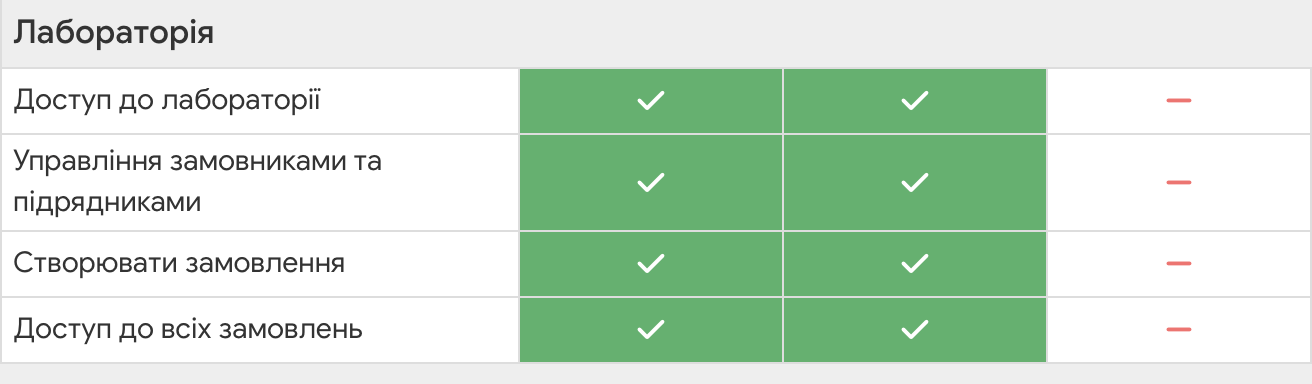
У категорії доступні чотири права доступу.
1) Доступ до лабораторії
Базове право доступу. За допомогою цього права доступу можна відкрити або приховати для спеціаліста весь функціонал роботи з лабораторіями.
Якщо таке право доступу встановлено для спеціаліста – у верхній панелі клініки з'являється модуль Замовлення або LAB на менших екранах, у якому видно надіслані лабораторіям замовлення і список лабораторій-партнерів. Спеціаліст також бачить замовлення лабораторій у картках пацієнтів і статуси цих замовлень.
Якщо право доступу не встановлено для спеціаліста – функціонал роботи з лабораторіями для нього прихований. Модуль Замовлення у верхній панелі не відображається, у картках пацієнтів не видно замовлень у лабораторіях.
2) Управління замовниками та підрядниками
Таке право доступу дає спеціалісту доступ до звіту Лабораторії, що також є розділом в модулі Замовлення, а також можливість редагування списку лабораторій-партнерів клініки.
Якщо право доступу активне – спеціаліст не тільки бачить розділ Лабораторії в модулі Замовлення, а і може:
Якщо право доступу обмежено – розділ Лабораторії прихований. Спеціаліст може працювати з уже наявними лабораторіями (надсилати замовлення, бачити статуси), але не може додавати нові, редагувати чи видаляти.
Це право доступу, як правило, надається тільки керівникам клініки, і обмежується для лікарів та асистентів.
3) Створювати замовлення
Таке право доступу дає або забирає можливість створювати замовлення у лабораторію з картки пацієнта.
Якщо право доступу активне – спеціаліст бачить синю кнопку LAB у вкладці Історія лікування пацієнта (поруч із кнопкою  додавання нового етапу). Натискаючи її, спеціаліст може створити нове замовлення в одну з лабораторій-партнерів клініки: обрати лабораторію, форму замовлення, заповнити поля бланка і прикріпити файли.
Якщо право доступу обмежено – кнопка LAB прихована, і спеціаліст не може створювати замовлення в лабораторії, навіть якщо у нього є Доступ до лабораторії.
Рекомендуємо надавати це право тим лікарям, які регулярно працюють з протезуванням, ортодонтією та іншими напрямами, що передбачають співпрацю із зуботехнічною лабораторією.
4) Доступ до всіх замовлень
Таке право доступу дає або забирає можливість бачити у модулі Замовлення всі замовлення клініки, а не тільки свої.
Якщо право доступу активне – спеціаліст у модулі Замовлення бачить усі замовлення, надіслані клінікою в лабораторії, незалежно від того, який саме лікар створив це замовлення.
Якщо право доступу обмежено – спеціаліст бачить у модулі Замовлення тільки ті замовлення, які він сам створив. Замовлення, створені іншими лікарями клініки, для нього приховані.
Це право доступу, як правило, надається керівникам клініки і старшим адміністраторам, які мають контролювати весь обсяг замовлень. Лікарям, які працюють тільки зі своїми пацієнтами, це право зазвичай обмежують.
Детальніше про роботу з правами доступу можна дізнатись у розділі Довідки Права доступу співробітників.